
 Rodrigo Sarsfield
Cuándo merece una webcam dedicada (y cuándo no)
Antes de gastar, define el escenario. La cámara del portátil ha mejorado mucho; a veces el cuello de botella no es el sensor, sino la luz o el software. Merece webcam dedicada si…- Usas sobremesa (sin cámara) o un portátil cerrado como pantalla externa.
- La del portátil se ve muy blanda en 720p o pierde el foco al moverte.
- Necesitas un encuadre estable a la altura de los ojos.
- Grabas clases, demos o vídeos cortos y quieres algo más predecible.
- Solo haces llamadas cortas y esporádicas.
- Tienes buena luz frontal y la imagen ya se ve nítida en Full HD.
- Priorizas cero cables y cero cacharros en el escritorio.
Resolución y fps: qué importa de verdad en Meet, Teams y Zoom
La resolución es cuántos píxeles captura la cámara. En videollamadas, lo que “vende” la caja y lo que envía la app no siempre coinciden: la plataforma, tu subida y el CPU limitan el resultado.- 720p (HD). Suficiente para llamadas ocasionales. Un buen 720p con luz puede verse mejor que un 1080p mediocre a oscuras.
- 1080p (Full HD). El punto dulce para casi todo el mundo en casa. Equilibrio entre nitidez, peso de la imagen y compatibilidad con Meet, Teams y Zoom.
- 4K. Útil si quieres recortar digitalmente o grabar contenido aparte. En una reunión típica, a menudo se baja a 1080p o menos: no asumas que “4K en la caja = 4K en la llamada”.
Campo de visión (FOV), encuadre y autofoco
El FOV (field of view) es el ángulo que “abraza” la cámara. Demasiado estrecho = solo cara. Demasiado ancho = te ves pequeño, se cuela el desorden y, a veces, distorsión en los bordes.- Ángulo moderado. Ideal para una persona delante del monitor: cabeza y hombros con margen.
- Ángulo más amplio. Tiene sentido si sois dos en la mesa o enseñas una pizarra pequeña. Comprueba que no deforme la cara.
- Encuadre a la altura de los ojos. Una webcam en la base del portátil te mira desde abajo. Súbela al borde superior del monitor o a un soporte.
Micrófono integrado vs auriculares o mic externo
Casi todas las webcams traen micrófono. Para una reunión rápida, vale. Para jornadas largas o entornos ruidosos, suele ganar un auricular con mic o un micrófono de mesa:- Mic de la webcam. Cómodo (un solo USB). Suele pillar eco, teclado y ventiladores si está lejos de la boca.
- Auriculares con mic. Mejor aislamiento y menos eco. Ideal en piso compartido.
- Mic externo USB o de solapa. Cuando la voz es prioritaria (clases, presentaciones).
Luz, HDR y low-light: lo que salva (o hunde) la imagen
Ninguna webcam “arregla” una habitación a oscuras. La luz es el factor que más cambia el resultado, incluso con el mismo sensor.- Luz frontal suave. Ventana de frente (no detrás) o una lámpara / aro de luz frente a ti. Evita contraluz fuerte.
- HDR (si lo trae). Ayuda cuando hay zonas muy claras y muy oscuras a la vez. Suaviza el contraste, no hace milagros.
- Low-light / modo nocturno. Útil en salas poco iluminadas; a menudo sube el grano. Mejor añadir luz que confiar solo en el software.
- Balance de blancos. Si te ves naranja o azul, revisa bombillas y ajustes de la app.
Conexión USB-A / USB-C y compatibilidad Windows / macOS
La mayoría van por USB (plug and play). Detalles que sí importan:- USB-A vs USB-C. Muchas siguen saliendo con USB-A. Si tu portátil solo tiene USB-C/Thunderbolt, necesitarás un adaptador o hub de calidad. El contexto del conector en España está en el artículo sobre USB-C obligatorio en España.
- Longitud del cable. Si el PC está en el suelo, mira cómo extender sin perder estabilidad.
- Windows y macOS. Casi todas funcionan como dispositivo UVC genérico. Extras (encuadre automático, filtros) dependen de software propio: comprueba que exista para tu sistema.
- Varias apps a la vez. Pueden pelearse por la cámara. Cierra la que no uses o elige el dispositivo correcto en cada reunión.
Privacidad, tapa física y montaje (monitor o trípode)
Una webcam es un sensor apuntando a tu casa. La privacidad no es paranoia: es higiene digital básica.- Tapa física. Prioriza modelos con shutter o tapa deslizante. Si no la trae, una tapa adhesiva opaca cumple. Apagar por software no sustituye tapar el objetivo.
- Indicador LED. Útil; aun así, tapa cuando no la uses.
- Montaje en monitor. Clip superior: lo habitual. Comprueba el grosor del borde de tu pantalla.
- Rosca de trípode. Útil con standing desk, pizarra o mesa alta.
- Adhesivos e imanes. No dañes la carcasa ni bloquees sensores.
Errores habituales al comprar una webcam
- Obsesionarse con el 4K cuando tu subida, la app o el CPU no lo sostienen.
- Ignorar el FOV. Un ángulo exagerado te empequeñece y enseña el tendedero del fondo.
- Comprar por el mic “de estudio” de la ficha. En la práctica, auriculares suelen sonar mejor.
- Olvidar la luz. La mejor cámara del mundo con contraluz sigue viéndose mal.
- No mirar el conector. Portátil solo USB-C + webcam solo USB-A = adaptador improvisado el día importante.
- Montarla baja. Ángulo de narices y techo: poco profesional.
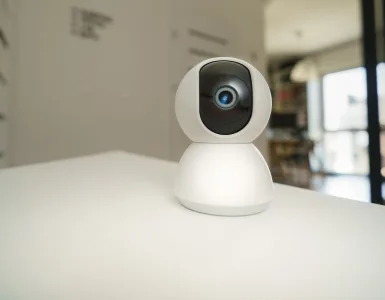
- Confundir webcam con cámara de seguridad. Tapo, EZVIZ y similares sirven para estancias y alertas, no para encuadrarte a 60 cm en Meet.
- Saltar la tapa de privacidad. Si no tiene shutter, añádelo tú.
Una opción sólida si quieres Full HD con tapa de privacidad
Si tras leer los criterios anteriores buscas un modelo concreto y fácil de encontrar en España, una referencia razonable de gama media es la Logitech C920s HD Pro Webcam. Ofrece Full HD 1080p a 30 fps, autofoco, FOV de unos 78°, micrófonos estéreo y —punto clave en casa— tapa física de privacidad. Encaja con Meet, Teams y Zoom en Windows y macOS sin dramas de drivers raros. Importante: no es magia. Con contraluz fuerte o una habitación a oscuras se verá regular, como casi cualquier webcam USB. El mic integrado vale para una llamada rápida; en jornadas largas o con teclado ruidoso suele ganar un auricular. Tampoco sustituye una cámara de seguridad ni un setup de streaming pro. Es una herramienta de escritorio honesta para verte nítido en videollamadas. Este enlace es de afiliado de Amazon: si compras a través de él, el sitio puede llevarse una comisión sin coste extra para ti.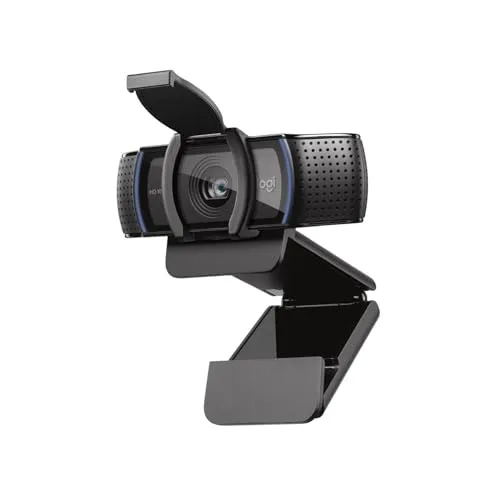
Preguntas frecuentes
¿Full HD o 4K para videollamadas en casa?
Para la mayoría, Full HD a 30 fps con buena luz es el dulce. El 4K aporta margen de recorte y mejor archivo si grabas aparte; en la reunión en sí, a menudo no se nota tanto como promete la caja.
¿Puedo usar la del portátil y una USB a la vez?
Sí, pero la app solo usa una como cámara principal. Eliges en Meet, Teams o Zoom. Cierra apps que la bloqueen si no aparece en la lista.
¿Hace falta drivers raros?
En muchos casos, no: cámara USB estándar (UVC). App propia solo para efectos, encuadre automático o firmware.
¿La webcam sustituye a una cámara de seguridad?
No. Encuadre, software y uso son distintos. Para vigilar la casa, otro dispositivo; para verte bien en una reunión, una webcam de escritorio (o la del portátil bien colocada).





Agregar un comentario