
 Nora Campos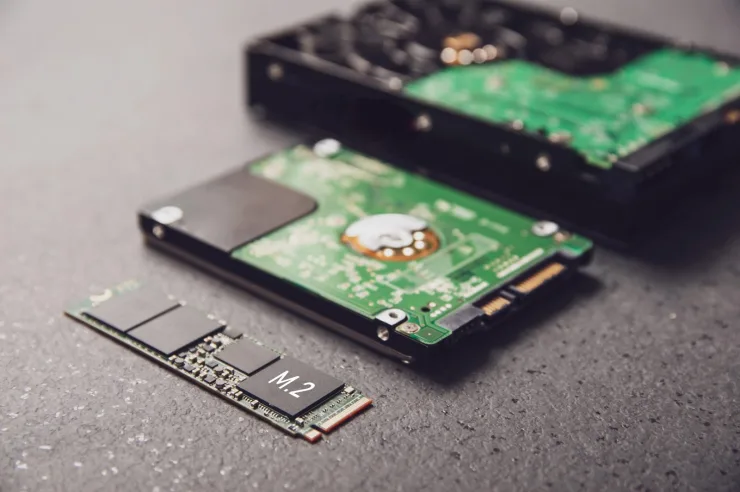
Si tu portátil tarda una eternidad en arrancar, el disco “rasca” al abrir carpetas o estás mirando ofertas de almacenamiento sin saber si merece la pena pagar más por un SSD, la duda SSD vs HDD es la de casi todo el mundo en casa. No hace falta ser técnico: bastan criterios claros según uses el PC para teletrabajo, fotos, series en local o juegos.
Esta guía compara unidad de estado sólido (SSD) y disco duro mecánico (HDD) en lo que se nota: velocidad, ruido, fiabilidad, formatos y cuándo combinar ambos. Sin rankings inventados ni precios de escaparate: un mapa para decidir con cabeza en España.
Qué es un SSD y qué es un HDD (sin jerga innecesaria)
Un HDD (Hard Disk Drive) guarda datos en platos magnéticos que giran. Un brazo con cabezal lee y escribe. Es tecnología madura, suele ofrecer mucha capacidad por euro y sigue siendo útil para archivos grandes que no abres cada cinco minutos.
Un SSD (Solid State Drive) usa memoria flash: chips, sin piezas móviles. Lee y escribe mucho más rápido, arranca el sistema en segundos y aguanta mejor golpes o vibraciones —algo relevante en portátiles que viajan en la mochila.
Si quieres definiciones cortas de estos y otros términos de hardware, el glosario tecnológico del blog resume SSD, HDD, RAM y compañía con ejemplos cotidianos.
Diferencias que notas de verdad en el día a día
Olvida por un momento las cifras de megabytes por segundo de la caja. En casa, la diferencia se traduce así:
- Arranque y apertura de programas. Con SSD, Windows o macOS suelen estar listos en poco tiempo y Chrome, el editor o el cliente de correo responden al instante. Con HDD antiguo, la espera se acumula: cada clic “piensa”.
- Copiar fotos o vídeos. Un SSD interno (sobre todo NVMe) mueve carpetas grandes con soltura. Un HDD va más despacio; para archivar películas o backups semanales puede bastar.
- Ruido y vibración. El HDD se oye (y a veces se nota) cuando busca datos. El SSD es silencioso.
- Temperatura y consumo. El SSD suele gastar menos y calentar menos en uso típico de oficina. El HDD gira aunque “no hagas nada”.
- Resistencia al movimiento. En un portátil, un golpe con el HDD escribiendo es peor noticia que con un SSD.
La velocidad punta de marketing importa menos que latencia (cuánto tarda en empezar a servir el archivo). Ahí el SSD gana casi siempre en uso interactivo: sistema, apps y trabajo diario.
Cuándo te conviene un SSD (y cuándo un HDD aún tiene sentido)
Prioriza SSD si:
- El PC o portátil aún lleva disco mecánico y lo usas a diario.
- Teletrabajas, editas documentos, navegas con muchas pestañas o compilas/proyectos ligeros.
- Quieres menos ruido en el escritorio.
- El portátil viaja contigo.
Un HDD (interno o externo) sigue teniendo sentido si:
- Necesitas muchos terabytes para fotos en RAW, vídeo familiar, ISOs o una biblioteca de series en local y el presupuesto no da para todo en SSD.
- Es un archivo frío: lo conectas de vez en cuando, no el disco del sistema.
- Montas un segundo disco en un sobremesa: sistema en SSD, archivo en HDD.
La regla práctica que mejor funciona en casa: SSD para lo que usas cada día; HDD (o un segundo SSD económico) para lo que guardas.
Formatos e interfaces: 2,5″, M.2, SATA y NVMe
Aquí se liá mucha gente. Distingue forma física e interfaz:
- 2,5 pulgadas. Caja rectangular típica. Puede ser HDD o SSD SATA. En portátiles antiguos suele ir ahí el disco.
- 3,5 pulgadas. HDD de sobremesa clásico (más capacidad, necesita alimentación de la fuente).
- M.2. Módulo estrecho que se atornilla a la placa. Puede ser SATA o NVMe según el modelo y la ranura: no todos los M.2 son iguales.
- SATA. Interfaz “clásica” de disco. Un SSD SATA ya transforma un PC lento frente a un HDD; no es lo más rápido del mercado, pero es barato y compatible.
- NVMe (suele ir por PCIe). En M.2, es la opción rápida de los equipos modernos. Ideal para sistema, juegos y trabajo con archivos pesados.
Antes de comprar: abre el manual del portátil/placa o mira en el fabricante qué ranuras tienes (M.2 NVMe, solo SATA, bahía 2,5″). Comprar un NVMe para una ranura que solo habla SATA es tirar dinero o, directamente, incompatibilidad.
SSD interno vs externo: ampliar sin abrir el PC
Si no quieres (o no puedes) abrir el equipo, un SSD externo USB es la vía limpia: copia proyectos, amplía espacio del portátil y llevas la biblioteca encima. En equipos recientes, el conector habitual es USB-C; la normativa de cargador común en España refuerza ese ecosistema —más contexto en USB-C obligatorio en España.
Matices útiles:
- La velocidad real depende del disco y del puerto (USB 3.x frente a un puerto lento o un hub mediocre).
- Un SSD externo no sustituye del todo a un NVMe interno para el sistema operativo, pero sí para trabajo y archivo móvil.
- Para backup, combínalo con nube o otra copia: la lógica 3-2-1 (varias copias, distintos soportes, una fuera) la resume bien la guía de ciberseguridad doméstica.
Si lo que te preocupa es el móvil, el flujo de fotos y chats va por otro lado: cómo hacer copia de seguridad del móvil. Disco externo y backup del teléfono se complementan; no son lo mismo.
Capacidad: cómo dimensionar sin comprar de más
Orientación realista (no es una tabla de marketing):
- 256 GB en SSD: justo para sistema + apps si vives en la nube y no guardas vídeo local.
- 512 GB: punto dulce de muchos portátiles de teletrabajo.
- 1 TB: holgado para sistema, apps, algunos juegos y fototeca razonable.
- 2 TB o más en HDD/SSD: archivo familiar, vídeo, proyectos o biblioteca local.
Calcula por lo que ya tienes más margen de un año. Mira el tamaño de tu carpeta de fotos/vídeos y de Descargas. Comprar el doble “por si acaso” solo compensa si el salto de precio es pequeño; si no, mejor un SSD decente para el sistema y un externo para el archivo.
En España, al comprar discos externos o SSD periféricos puede aparecer el canon digital en factura (compensación por copia privada). No es un “extra raro del vendedor”: hay tarifas por categoría y capacidad. Detalle en qué es el canon digital.
Fiabilidad, ruido, calor y consumo
Ningún disco es eterno. HDD y SSD fallan de formas distintas:
- HDD: desgaste mecánico, golpes, placas que se quedan pilladas. Avisos típicos: ruidos nuevos, sectores defectuosos, lentitud extrema.
- SSD: tiene un límite de escrituras a lo largo de la vida (TBW en fichas técnicas). En uso doméstico normal (oficina, navegación, fotos) suele sobrar. El riesgo real es llenarlo al 100 % o no tener backup cuando falla el controlador.
Consejos sensatos:
- Deja espacio libre en el SSD (orientativo: no lo satures al máximo).
- Activa SMART / avisos del sistema y no ignores errores de disco.
- El backup importa más que el debate de marca: dos copias en sitios distintos vencen a un solo disco “premium”.
Ruido: si compartes salón o grabas audio en casa, el silencio del SSD se agradece. Consumo: en portátil, menos giro mecánico suele ayudar un poco a la autonomía; no esperes milagros, pero suma.
Plan práctico: sistema en SSD, archivo en HDD (o todo SSD)
Tres escenarios habituales:
- Portátil solo con HDD. Prioridad número uno: migrar sistema a SSD (interno si hay bahía/M.2, o clonación según el fabricante). El salto de fluidez es el mayor que puedes dar sin cambiar de máquina. Encaja con un puesto de teletrabajo más usable.
- Sobremesa con espacio. SSD (SATA o NVMe) para sistema y programas; HDD de alta capacidad para fotos, vídeo y backups. Carpetas de usuario (Documentos, Vídeos) puedes redirigirlas al disco grande.
- Todo en SSD. Si el presupuesto lo permite y odias el ruido, un SSD grande (o dos) simplifica la vida. Sigue haciendo copia externa o en la nube: velocidad no es redundancia.
Migrar: clona con la herramienta que recomiende el fabricante o una utilidad de clonado fiable, verifica que arranca, y solo entonces borra o reutiliza el disco viejo como archivo.
Errores habituales al comprar o migrar
- Comprar NVMe sin mirar la ranura. Confirma M.2 Keying e interfaz (NVMe vs SATA).
- SSD diminuto + HDD lleno de programas. Si instalas todo en el mecánico, el cuello de botella sigue ahí. Sistema y apps frecuentes en el SSD.
- Llenar el SSD al 99 %. El rendimiento y las actualizaciones del sistema se resentirán.
- Usar el único disco como única copia. Robo, ransomware o fallo = adiós. Disco externo desconectado + nube para lo irreemplazable.
- Cables USB de solo carga al usar un SSD externo: parecen iguales, no lo son. Usa cable de datos decente y puerto USB-C/USB 3 cuando puedas.
- Creer que “más MB/s en la caja” = más felicidad. Para Office y navegador, un SSD SATA ya cambia la vida frente a un HDD; el NVMe brilla más con vídeo, juegos y archivos enormes.
- Tirar el HDD viejo sin borrar. Antes de vender o reciclar, limpia datos con un borrado seguro o destrucción física del disco.
Checklist antes de decidirte
- Sé si necesitas velocidad de sistema (SSD) o capacidad barata de archivo (HDD) —o ambos.
- He mirado qué ranura/bahía tiene el PC (2,5″, M.2 SATA, M.2 NVMe).
- He medido cuánto ocupan fotos, vídeo y proyectos hoy.
- Si es externo: puerto USB-C/USB 3, cable de datos, y plan de dónde lo guardaré.
- Tengo plan de backup (no solo “ya lo copiaré”).
- No compro solo por el número más alto de la ficha técnica.
Discos recomendados en Amazon
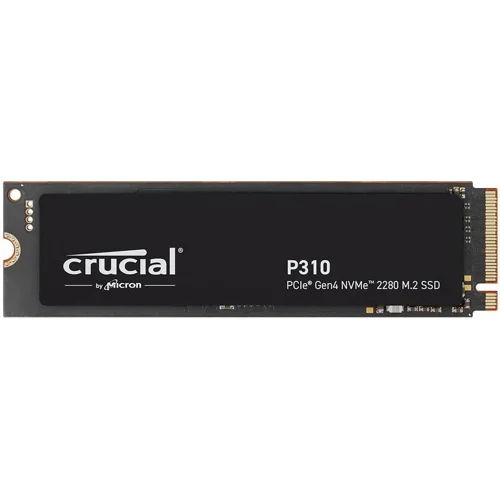
Sistema rápido en M.2 — Crucial P310 2 TB (NVMe PCIe Gen4): hasta 7.100 MB/s y 5 años de garantía; comprueba antes que tu placa o portátil tiene ranura M.2 2280 NVMe libre.
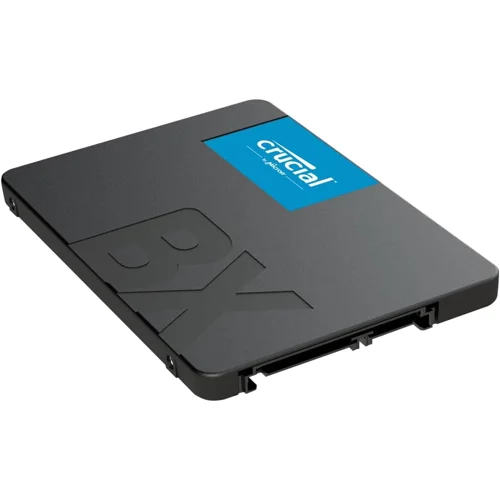
Revivir un portátil con HDD — Crucial BX500 1 TB (SATA 2,5″): encaja en la bahía de 2,5″ de equipos antiguos, llega a 540 MB/s e incluye Acronis True Image para clonar el disco viejo.
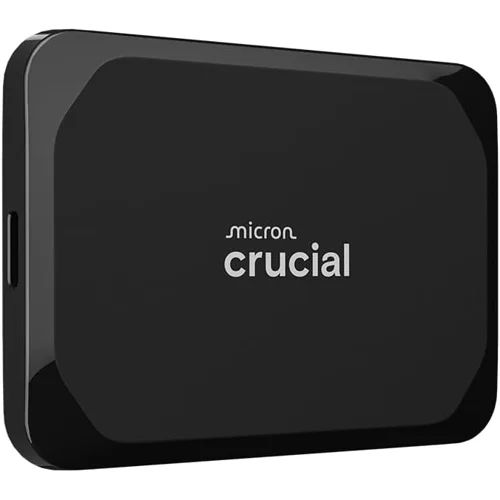
Sin abrir el equipo — Crucial X9 1 TB (SSD externo USB-C): hasta 1.050 MB/s, compatible con PC, Mac, PlayStation y Xbox; el plan B si no quieres tocar el interior.
Archivo con muchos terabytes — Seagate BarraCuda 4 TB (HDD 3,5″): para fotos, vídeo y copias en un sobremesa con bahía libre, siguiendo el plan de sistema en SSD y archivo en HDD.
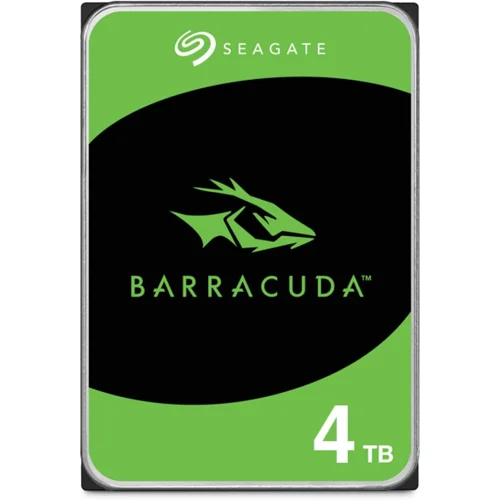
Seagate BarraCuda 4 TB disco duro 3,5″
Son enlaces de afiliado de Amazon: si compras a través de ellos, el sitio puede llevarse una comisión sin coste extra para ti. El precio y la disponibilidad en Amazon.es pueden cambiar.
Preguntas frecuentes
¿Puedo poner un SSD en un portátil de hace 8–10 años?
A menudo sí, en bahía 2,5″ SATA. Comprueba grosor (7 mm suele ir bien) y si la ranura M.2 existe. El salto respecto al HDD original suele ser enorme.
¿HDD para juegos en 2026?
Los juegos modernos se benefician mucho del SSD (tiempos de carga e instalaciones). Un HDD vale para títulos viejos o como almacén; para la biblioteca activa, SSD.
¿SSD externo es tan rápido como interno?
Casi nunca iguala a un NVMe interno bien asentado. Aun así, supera con claridad a muchos HDD USB antiguos si el puerto acompaña.
¿Se le acaba la vida al SSD si lo uso mucho?
En casa, con escrituras normales, suele durar años. El enemigo real es no tener copia cuando falle cualquier disco.
Si tu cuello de botella hoy es un PC que “piensa” en cada carpeta, el siguiente paso concreto es simple: mira qué disco lleva el equipo y, si es un HDD de sistema, planifica el salto a SSD. La diferencia no es cosmética en la ficha: es recuperar tiempo cada mañana que enciendes el ordenador.







Agregar un comentario