
 Nora Campos
Si trabajas desde casa, miras series en el PC o quieres dejar de entrecerrar los ojos ante la pantalla del portátil, cómo elegir un monitor para casa se convierte en una decisión con más matices de los que parece. No hace falta memorizar siglas: con un uso claro (teletrabajo, ocio o mixto) y cuatro criterios —tamaño, resolución, tipo de panel y conectores— aciertas casi siempre.
Esta guía es conceptual y evergreen: te ayuda a leer fichas técnicas sin caer en marketing, sin rankings inventados ni precios de escaparate. El objetivo es que elijas con cabeza en España, según tu mesa, tu vista y lo que haces cada día.
Antes de mirar ofertas: para qué lo vas a usar
El error más caro no es comprar “demasiado poco”, sino comprar para un uso que no tienes. Antes de filtrar por pulgadas, responde en una frase:
- Solo oficina y videollamadas. Prioriza nitidez de texto, ángulos de visión decentes y ergonomía (altura y basculación). Un 24″ o 27″ bien resuelto suele bastar.
- Uso mixto (trabajo + series/juegos ocasionales). Equilibra resolución, contraste y tasa de refresco; no hace falta un monitor “gaming extremo”.
- Ocio intenso (cine en PC, edición ligera, juegos). Aquí pesan más el tamaño, un HDR razonable y, si juegas, los hercios y la sincronización adaptativa.
- Segundo monitor junto al portátil. Mide el hueco real de la mesa y decide si quieres continuidad (misma altura y escala) o una pantalla de apoyo más pequeña.
Si estás montando el rincón de trabajo desde cero, encaja bien con el set ideal de teletrabajo en casa: el monitor es la pieza que más notas a lo largo del día junto a silla e iluminación.
Tamaño y distancia: 24″, 27″, 32″ y ultrawide
El tamaño se mide en pulgadas en diagonal. Lo que importa no es el número en abstracto, sino a qué distancia te sientas.
- 24″. Cómodo en mesas estrechas o como segundo monitor. A distancia típica de escritorio, Full HD se ve nítido y el cuello no viaja tanto.
- 27″. El “punto dulce” de mucha gente en casa: espacio de sobra para ventanas sin ocupar toda la mesa. Con QHD (o Full HD si el presupuesto aprieta) encaja bien en uso mixto.
- 32″. Tiene sentido si te sientas un poco más lejos o quieres una experiencia más “cine”. En un escritorio estrecho puede obligarte a girar mucho la cabeza; a veces es mejor un 27″ bien colocado.
- Ultrawide (formato panorámico). En la práctica sustituye a dos monitores clásicos: más superficie horizontal para hojas de cálculo, timeline o chat + documento. Exige mesa ancha y comprobar que tu software y tu GPU se llevan bien con ese formato.
Regla práctica: si al estirar el brazo casi tocas la esquina de la pantalla, probablemente te has pasado de tamaño (o te sientas demasiado cerca). Si tienes que entrecerrar los ojos para leer, mira antes resolución y escala del sistema, no solo pulgadas.
Resolución: Full HD, QHD y 4K (cuándo merece la pena cada una)
La resolución es cuántos píxeles hay en horizontal y vertical. Más píxeles = texto e imagen más nítidos si el tamaño y la distancia acompañan. En casa, las tres opciones habituales son:
- Full HD (1920×1080). Sigue siendo válida en 24″ y aceptable en 27″ si no eres muy exigente. En pantallas grandes, el texto puede verse “blando” salvo que subas la escala del sistema (y entonces pierdes parte del espacio útil).
- QHD / 1440p (2560×1440). El equilibrio más sensato en 27″ para teletrabajo y ocio: más escritorio que Full HD, sin la exigencia gráfica del 4K. Muchas GPUs de gama media lo mueven con soltura en juegos a ajustes razonables.
- 4K (3840×2160). Brilla en 27″–32″ si editas foto/vídeo, lees mucho texto o quieres máximo detalle. En Windows o macOS casi siempre harás zoom de interfaz; no “ves cuatro veces más ventanas” de forma automática. También pide más potencia si juegas a resolución nativa.
No elijas resolución solo por la etiqueta. Cruza pulgadas + distancia + GPU. Un 32″ Full HD para trabajo de oficina suele decepcionar; un 24″ 4K para Excel puro a veces es innecesario.
Si te pierdes entre siglas, el glosario tecnológico del blog aclara resolución, hercios y otros términos sin rodeos.
Tipo de panel: IPS, VA y OLED en el día a día
El tipo de panel define contraste, ángulos y cómo se ven los negros. Olvida el marketing de “millones de colores” y quédate con lo cotidiano.
IPS. Ángulos de visión amplios (útil si compartes pantalla o te mueves en la silla), colores bastante fiables para ofimática y foto ligera, texto limpio. Los negros suelen ser más “grises” que en VA u OLED; en habitaciones oscuras se nota más el glow. Es la opción por defecto razonable para teletrabajo y uso mixto.
VA. Mejor contraste típico que muchos IPS: negros más profundos; series y películas se ven más “cinematográficas” con luces bajas. Ángulos peores (el color se apaga si miras de lado) y, en algunos modelos, el movimiento rápido puede mostrar algo de ghosting. Encaja si priorizas cine en el PC y te sientas de frente.
OLED (y variantes similares). Negros reales (píxel apagado), contraste brutal, respuesta muy rápida y aspecto premium en oscuridad. Suele costar más; conviene cuidar el brillo estático prolongado (barras de tareas fijas, HUDs) y seguir las recomendaciones del fabricante. En oficinas muy luminosas, el brillo máximo y los reflejos importan tanto como la tecnología. Para casa, OLED brilla en ocio nocturno; para Excel a plena luz del día, un buen IPS suele ser más práctico.
Hercios, Adaptive Sync y HDR: qué importa en casa
La tasa de refresco (Hz) indica cuántas veces por segundo se actualiza la imagen. 60 Hz sigue siendo suficiente para ofimática, navegación y videollamadas. 100–144 Hz (o más) suaviza el cursor y ayuda en juegos competitivos. Si no juegas, no debería decidir la compra.
Adaptive Sync (FreeSync, G-Sync Compatible y similares) evita el tearing cuando la GPU no mantiene fotogramas estables. Útil si juegas; irrelevante si solo usas Word y el navegador. Comprueba compatibilidad amplia: muchos monitores con sello Adaptive Sync funcionan con tarjetas de distintas marcas en la práctica.
El HDR promete más rango entre luces y sombras. En monitores de casa hay de todo: etiquetas de marketing con pico de brillo mediocre y experiencias realmente notables. Para teletrabajo puro casi no aporta. Para series y juegos, mira reseñas independientes del modelo concreto y no te fíes solo del logo en la caja. Un buen SDR bien calibrado a menudo se ve mejor que un HDR “de etiqueta”.
Conectores: HDMI, DisplayPort y USB-C
Sin el cable adecuado, da igual lo bueno que sea el panel.
- HDMI. El más universal: PC, portátil, consola, stick TV. Comprueba la versión si quieres 4K a altas tasas de refresco; no todas las HDMI se comportan igual.
- DisplayPort. Muy habitual en PC de sobremesa y monitores de productividad/gaming. Suele ser la vía más limpia para altas resoluciones y hercios en escritorio.
- USB-C (idealmente con DisplayPort Alt Mode y carga). Un solo cable puede llevar vídeo + datos + carga del portátil si monitor y portátil lo soportan. En España el USB-C se ha vuelto el conector de referencia en muchos dispositivos; el contexto práctico está en la guía de USB-C obligatorio en España.
Antes de comprar, mira qué salidas tiene tu portátil o GPU. Un hub o un monitor con puertos USB útiles simplifica el cableado; si además grabas o compartes la pantalla en reuniones, te vendrá bien la guía para grabar y compartir pantalla en el ordenador.
Ergonomía: altura, pivot, VESA y soporte
Pasas horas mirando esa pantalla: la postura importa más que el logo.
- Ajuste de altura y basculación (tilt). Imprescindible si puedes. La línea superior del monitor debería quedar más o menos a la altura de los ojos, o un poco por debajo.
- Giro (swivel) y pivot (vertical). El pivot ayuda con documentos largos o código; no es obligatorio para todo el mundo.
- VESA. Si el soporte de fábrica es flojo o quieres un brazo articulado, comprueba el patrón VESA. Un brazo libera mesa y acerca/aleja la pantalla sin drama.
- Antirreflejos y luz ambiental. En habitaciones con ventana lateral, un panel mate y un buen posicionamiento evitan más fatiga que cualquier filtro milagroso.
La ergonomía barata mal puesta cansa más que un panel “mediocre” bien colocado. Si el tiempo frente a pantallas te preocupa en casa, el contexto de hábitos del cánon digital encaja como lectura complementaria; el monitor es solo una pieza del conjunto.
Errores habituales al comprar un monitor
- Elegir solo por pulgadas, sin mirar resolución, distancia ni hueco real de la mesa.
- Creer que más Hz = mejor para todo. En ofimática, 60–75 Hz bien hechos bastan.
- Fiarse del HDR de la caja sin mirar brillo real ni reseñas del modelo.
- Olvidar cables y el puerto del portátil, y no poder sacar 4K o cargar con USB-C.
- Ignorar la ergonomía: un soporte fijo demasiado bajo te obliga a mirar hacia abajo horas.
- Comprar ultrawide sin probar el flujo de trabajo: algunos programas no aprovechan el formato.
- Montar dos monitores sin unificar altura y escala. El cuello y la vista lo pagan.
Checklist rápida antes de decidirte
- [ ] Uso principal definido (oficina / mixto / ocio).
- [ ] Medidas de la mesa y distancia de visión.
- [ ] Tamaño tentativo (24 / 27 / 32 / ultrawide) coherente con lo anterior.
- [ ] Resolución alineada con pulgadas y con la potencia de tu PC/portátil.
- [ ] Panel según prioridad: IPS (trabajo), VA (contraste/cine), OLED (ocio premium con matices).
- [ ] Hz y Adaptive Sync solo si juegas o notas beneficio claro.
- [ ] Puertos: HDMI / DisplayPort / USB-C con la función que necesitas (vídeo ± carga).
- [ ] Ajuste de altura o VESA + brazo previsto.
- [ ] Espacio para cables y, si aplica, segundo monitor a la misma altura.
Monitores recomendados en Amazon
Oficina o segunda pantalla — Philips 24E1N1100A (24″ Full HD IPS): panel IPS mate a 120 Hz con Flicker Free, montaje VESA 100×100 y entradas HDMI y VGA para equipos antiguos.
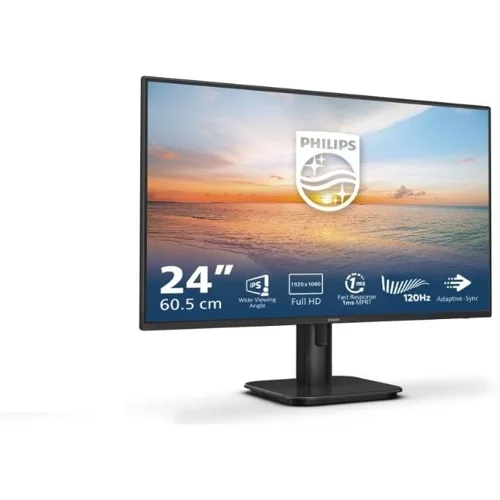
Philips 24E1N1100A monitor 24″ Full HD IPS
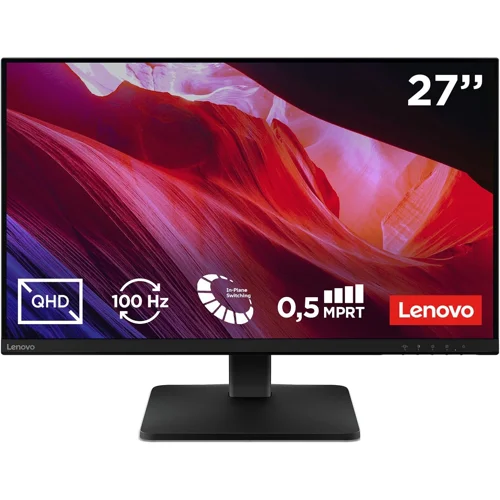
Uso mixto en 27″ — Lenovo L27qe (QHD IPS): la combinación 27″ + 1440p que recomendamos para teletrabajo y ocio, con 100 Hz, 99 % sRGB, HDMI y DisplayPort.
Un solo cable para el portátil — iiyama ProLite XB2796QSC-B1 (27″ QHD, USB-C): vídeo, datos y carga del portátil por USB-C con hasta 65 W, hub USB y altura regulable; el perfil de un solo cable que buscamos para teletrabajo.
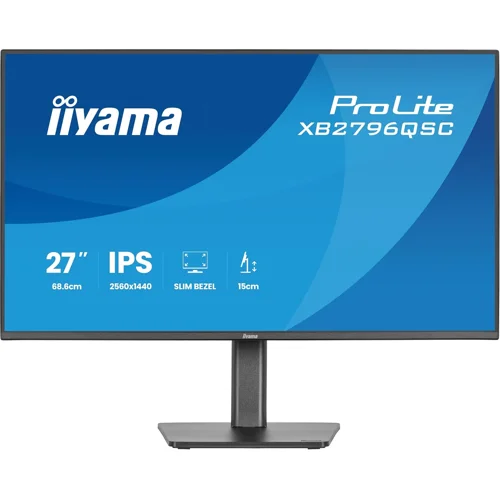
iiyama ProLite XB2796QSC-B1 monitor 27″ QHD con USB-C 65 W
Máximo detalle — LG UltraFine 27US500-W (27″ 4K IPS): 4K UHD con HDR10 para editar foto o leer mucho texto, con soporte que inclina, gira, sube y se pone en vertical.
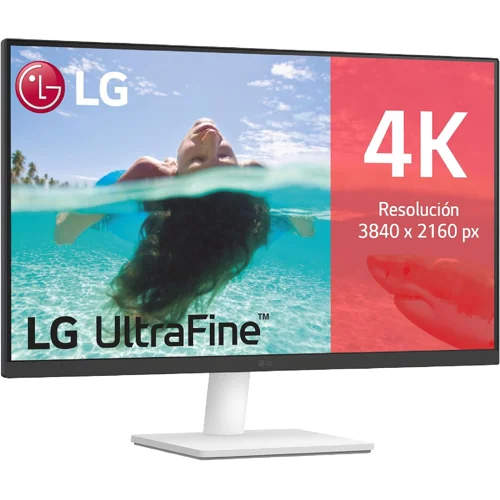
LG UltraFine 27US500-W monitor 27″ 4K IPS
Son enlaces de afiliado de Amazon: si compras a través de ellos, el sitio puede llevarse una comisión sin coste extra para ti. El precio y la disponibilidad en Amazon.es pueden cambiar.
Preguntas frecuentes
¿Un 27″ QHD es mejor que un 32″ Full HD para trabajar?
En la mayoría de escritorios de casa, sí: más nitidez de texto y menos sensación de “píxeles grandes”. El 32″ Full HD puede valer para cine casual a más distancia, no tanto para hojas de cálculo todo el día.
¿Necesito 144 Hz si no juego?
No es prioritario. Un buen 60–75 Hz con panel cómodo y ergonomía correcta aporta más calidad de vida diaria.
¿OLED para teletrabajo?
Puede usarse, pero un IPS sólido suele ser más previsible con ventanas estáticas y mucha luz ambiental. Reserva OLED si el ocio nocturno pesa mucho en tu decisión.
¿Merece la pena USB-C con carga?
Si trabajas con un solo portátil y odias los cables, sí: un buen monitor USB-C simplifica el escritorio. Comprueba la potencia de carga que ofrece el monitor y lo que pide tu portátil.
Si ya tienes claros tamaño, resolución y panel, el siguiente paso es simple: mide tu mesa, mira los puertos de tu equipo y compara dos o tres fichas con la checklist de arriba —sin dejarte llevar solo por la etiqueta de “gaming” o “4K” en la caja.







Agregar un comentario