Etiqueta: whatsapp

  • Nueva función de escáner en WhatsApp: digitaliza y comparte documentos paso a paso

    Nueva función de escáner en WhatsApp: digitaliza y comparte documentos paso a paso

    ¿Alguna vez has necesitado enviar una copia digital de tu DNI, contrato o recibo rápidamente y no sabías cómo hacerlo desde el móvil? Ahora WhatsApp te lo pone fácil. La app de mensajería más popular acaba de lanzar una función que transforma la cámara de tu celular en un escáner de documentos. Sí, así de simple: sin apps extra, sin complicaciones.

    ¿Qué es el escáner de documentos en WhatsApp?

    Esta funcionalidad nueva permite que, desde la propia app de WhatsApp, puedas digitalizar (o “escanear”) cualquier documento en papel y guardarlo directamente como PDF para enviarlo a quien quieras en segundos. ¡Ideal para papeleos urgentes, trámites oficiales, tareas del cole de los peques o simplemente guardar tus tickets y facturas importantes!

    Ventajas de usar el escáner de WhatsApp

    • No necesitas instalar otras apps en tu móvil.
    • Los archivos se almacenan en tu galería de WhatsApp y puedes compartirlos directamente.
    • Es rápido, seguro y muy fácil de usar: pensado para personas poco tecnológicas (¡y para quienes no tienen tiempo que perder!).

    [tec_amazon title=»Tapo P110 – Mini Enchufe Inteligente Wi-Fi (con monitoreo de energía), programación Encendido/Apagado, Ahorro de energía, Compatible con Alexa y Google Home» price=»10,90€» url=»https://amzn.to/4oLDlWD» image=»https://tecnologiaencasa.es/wp-content/uploads/2025/12/tapo.webp» rating=»4.6″ reviews=»13832″]

    ¿Cómo se usa? Guía paso a paso

    1. Actualiza WhatsApp:
    Asegúrate de tener la última versión instalada. Ve a Google Play (Android) o App Store (iPhone) y actualiza si es necesario.

    2. Abre cualquier chat o grupo donde quieras enviar el documento.

    3. Toca el icono de adjuntar (el clip en Android o el “+” en iPhone, junto a la caja donde escribes los mensajes).

    4. Selecciona la opción ‘Documento’.

    5. Elige ‘Escanear documento’.
    La cámara se abrirá automáticamente.

    6. Coloca el documento sobre una superficie plana y encuádrala en la pantalla.
    WhatsApp detectará los bordes y hará la foto sola (o puedes pulsar tú el botón si prefieres).

    7. Ajusta si quieres:
    Puedes corregir bordes, girar o recortar antes de guardar.

    8. ¡Listo! WhatsApp crea un archivo PDF automáticamente
    Solo tienes que tocar ‘Enviar’ y el archivo se mandará como un documento seguro y claro.
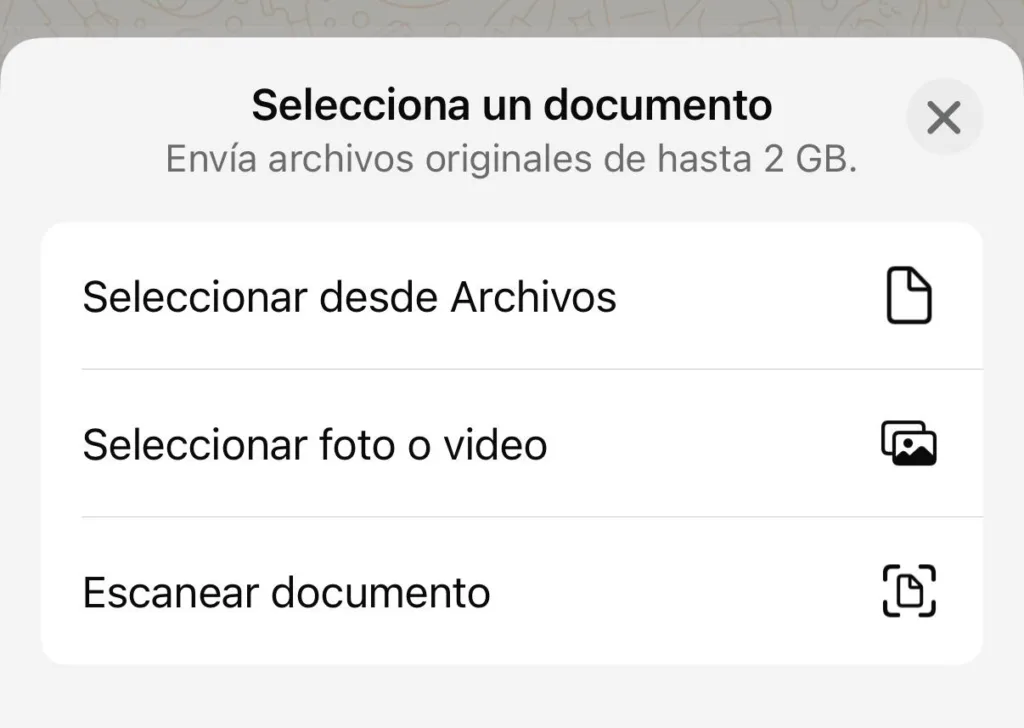
    Digitalización de documentos en PDF usando WhatsApp
    Digitalización de documentos en PDF usando WhatsApp

    Tips para que el escaneo salga perfecto

    • Busca buena luz: mientras más iluminación haya, más nítido será el documento.
    • Evita sombras o arrugas en el papel.
    • Si tienes varias hojas, puedes escanearlas todas juntas y se unirán en un mismo PDF.

    ¿Dónde se guarda?

    El documento escaneado se adjunta directamente en el chat desde donde lo enviaste, pero también queda guardado en la carpeta de archivos de WhatsApp de tu móvil. Así, puedes buscarlo y reenviarlo cuando quieras.

    ¿Y si no veo la función?

    Recuerda que la nueva herramienta está llegando poco a poco a todos los usuarios. Si aún no te aparece, ¡ten paciencia! Pronto estará disponible en tu móvil.

  • La Gran Actualización de WhatsApp: ¡12 Novedades que Cambiarán tu Forma de Chatear!

    La Gran Actualización de WhatsApp: ¡12 Novedades que Cambiarán tu Forma de Chatear!

    WhatsApp no para de innovar y acaba de lanzar oficialmente una de sus actualizaciones más completas hasta la fecha. Con más de 10 nuevas funciones que abarcan desde los stickers y las llamadas hasta los canales y los estados, la forma en que usamos la aplicación está a punto de mejorar significativamente.

    Antes de sumergirnos en las novedades, un consejo rápido: ¡actualiza tu WhatsApp! Ve a la App Store o a Google Play Store para asegurarte de tener la última versión. Ten en cuenta que estas funciones se están desplegando de forma gradual, por lo que si no las ves de inmediato, no te preocupes, llegarán a tu dispositivo en los próximos días.

    Ahora sí, ¡vamos a descubrir todo lo nuevo que trae WhatsApp!

    1. Emojis que Cobran Vida: ¡Tus Reacciones Ahora se Mueven!

    ¡Di adiós a los emojis estáticos! WhatsApp ha introducido animaciones para algunos de los emojis más populares. Cuando los envíes de forma individual en un chat, verás cómo cobran vida con un movimiento sutil y divertido. Los emojis que ahora tienen animación son:

    • Corazón rojo ❤️
    • Dos corazones rosas 💕
    • Cara con gafas de sol 😎
    • Cara guiñando un ojo 😉
    • Cara lanzando un beso 😘
    • El número 100 💯
    • Las estrellas ✨

    2. Crea tus Propios Stickers Animados con Vídeos

    Hasta ahora, para crear un sticker animado necesitabas aplicaciones de terceros. ¡Eso se acabó! Ya puedes crear tus propios stickers animados directamente desde WhatsApp utilizando cualquier vídeo de tu galería.

    • En un chat, ve a la sección de stickers y pulsa en «Crear».
    • Selecciona un vídeo de tu galería (debe durar menos de 5 segundos).
    • Recorta y encuadra el fragmento que más te guste.
    • ¡Listo! Ya tienes un sticker animado y personalizado para compartir.

    3. Stickers Sociales con Avatares

    Si tú y tu contacto tienen avatares creados en WhatsApp, ahora pueden generar «stickers sociales» en los que aparecen ambos. Es una forma divertida y original de reaccionar juntos en una conversación.

    Además, en Ajustes > Privacidad > Stickers de avatar, puedes controlar quién tiene permiso para usar tu avatar en estos stickers compartidos, dándote un mayor control sobre tu imagen digital.

    4. Crea Grupos Contigo Mismo (¡Por Fin!)

    Una de las funciones más esperadas. Ahora puedes crear un grupo sin necesidad de añadir a otra persona. Esto es perfecto para usar WhatsApp como un bloc de notas personal, guardar enlaces, planificar un evento o preparar mensajes importantes sin presiones. Simplemente inicia un nuevo grupo y omite el paso de añadir miembros.

    5. Un Solo Comentario para Múltiples Fotos

    Cuando envías varias fotos o vídeos a la vez, ya no tienes que escribir un comentario para cada uno. La nueva actualización te permite añadir un único comentario para todo el álbum de imágenes. Los destinatarios podrán responder a todo el conjunto o reaccionar a cada foto de forma individual.

    6. Nuevos Filtros y Efectos para la Cámara

    Dale un toque creativo a tus videollamadas y fotos. WhatsApp ha añadido 6 nuevos filtros y 6 efectos divertidos directamente en la cámara de la aplicación, además de nuevos fondos para tus videollamadas.

    7. Interfaz de Llamadas Rediseñada

    La pestaña de «Llamadas» se ha renovado para ser más intuitiva. Ahora reúne en un solo lugar los contactos favoritos, el historial de llamadas, la creación de enlaces de llamada y la opción de iniciar una nueva.

    8. Encuestas con Fotos en los Canales

    Si eres creador de un canal de WhatsApp, ahora tus encuestas pueden ser mucho más visuales. Ya es posible añadir una imagen a cada opción de la encuesta, lo que facilita la interacción y hace el contenido más atractivo.

    9. Destaca Mensajes en tus Canales Favoritos

    ¿Has visto una noticia o un mensaje importante en un canal que no quieres perder? Ahora puedes mantenerlo pulsado y «Destacar». El mensaje se guardará en la sección de Ajustes > Mensajes destacados, para que puedas encontrarlo fácilmente más tarde.

    10. Menciona Grupos Enteros en tus Estados

    Ya no tienes que mencionar a tus amigos uno por uno. En tus actualizaciones de estado, ahora puedes mencionar a un grupo completo. Los miembros de ese grupo recibirán una notificación en el chat grupal, asegurando que nadie se pierda tu publicación.

    11. Crea Collages para tus Estados

    Otra gran mejora para los estados es la nueva función de «Diseño» o collage. Te permite combinar varias fotos en una sola publicación de estado, creando composiciones más dinámicas y contando una historia completa en una sola vista.

    12. ¿Qué Viene Próximamente?

    Y esto no es todo. WhatsApp sigue trabajando en funciones muy esperadas que ya están en fase beta, como la posibilidad de usar varias cuentas en un mismo dispositivo iOS (ya disponible en Android) y la esperadísima llegada de los nombres de usuario para no tener que compartir nuestro número de teléfono.


    ¿Qué te parecen estas novedades? ¿Cuál es tu favorita? 

    Pruébalas y déjanos un comentario con tu opinión 😎

  • Temas del Chat de WhatsApp: qué son, cómo funcionan y cómo activarlos

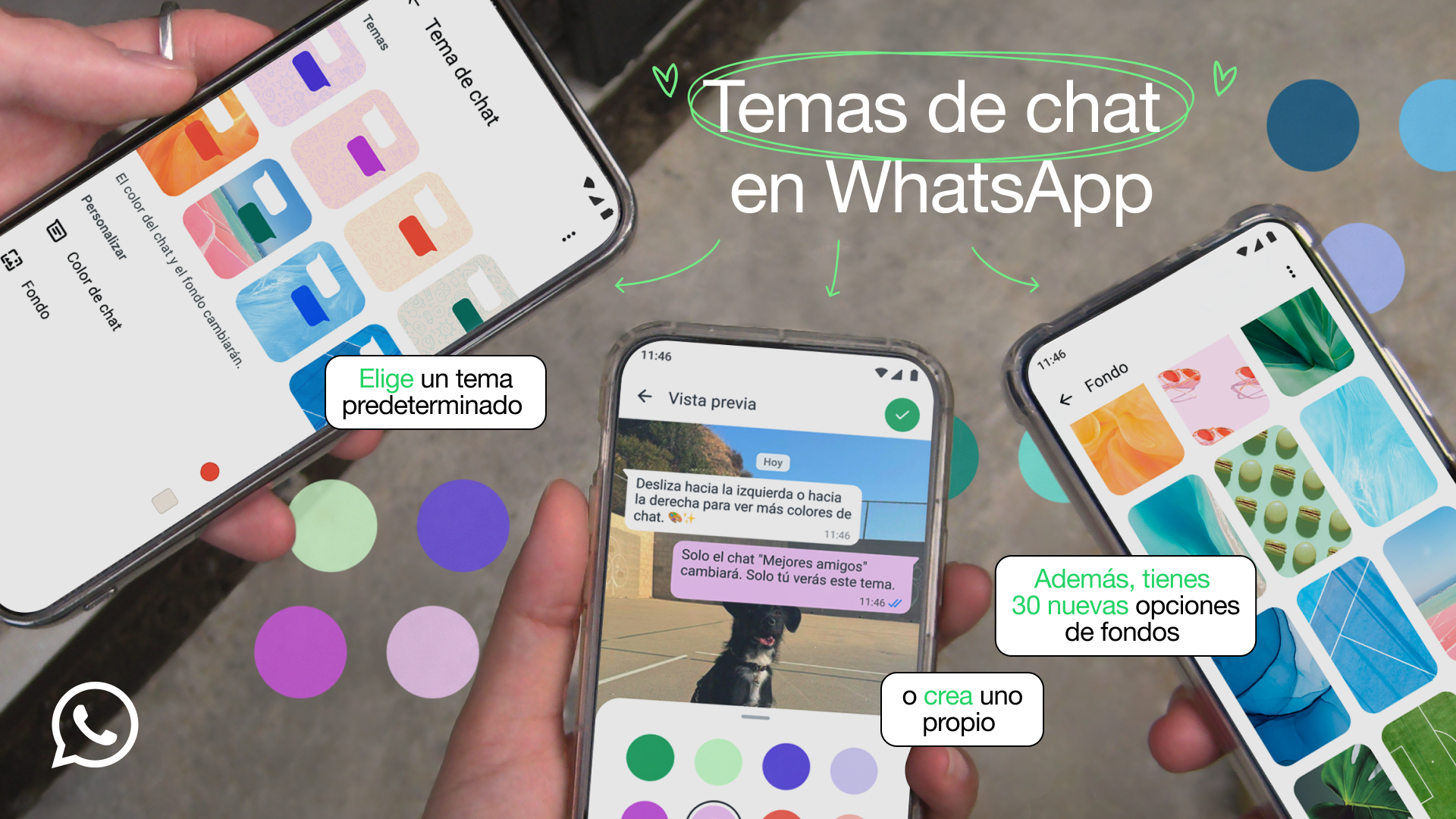
    Temas del Chat de WhatsApp: qué son, cómo funcionan y cómo activarlos

    Los temas de WhatsApp representan una novedad en el mundo de la mensajería instantánea (aunque llegan un poco tarde, pero ya están aquí) y es que esta función te permite personalizar la experiencia de tus chats, ofreciendo una gama de colores y diseños que van más allá del clásico verde que caracteriza a la app. Ahora, puedes elegir entre 22 temas predefinidos y 20 colores diferentes para dar un toque único a tus conversaciones.

    Esta función no se limita a cambiar el fondo de pantalla, sino que también permite modificar el color de las burbujas de los mensajes, aunque cabe destacar que solo se aplica localmente, lo que significa que solo el usuario que configura el tema podrá ver los cambios en su móvil.

    La actualización está disponible tanto para dispositivos Android como iOS, aunque se está implementando de manera gradual. Para acceder a esta novedad, es posible que los usuarios necesiten actualizar la aplicación y esperar un poco hasta que la opción se active.

    Introducción a la personalización en WhatsApp

    La personalización en WhatsApp ha evolucionado significativamente, ofreciendo ahora más opciones para adaptar la app a nuestros gustos. Lo que comenzó con el clásico verde ha dado paso a una variedad de colores y diseños que enriquecen la experiencia de los usuarios.

    En el pasado, los usuarios se limitaban a cambiar entre el modo claro y oscuro. Sin embargo, ahora la personalización va mucho más allá. Con la llegada de los nuevos temas, es posible modificar no solo el fondo de pantalla, sino también el color de las burbujas de chat. Esta opción permite crear una combinación única que refleje el estilo personal de cada usuario.

    La inclusión de 22 temas predefinidos y 20 colores diferentes ha revolucionado la forma en que los usuarios interactúan con la aplicación. Esta novedad no solo mejora la estética, sino que también hace que cada conversación sea más atractiva y personalizada. Además, la posibilidad de cambiar la imagen de fondo añade un toque especial a las pantallas de chat.

    Cómo activar y configurar los temas de WhatsApp

    Para comenzar a disfrutar de los nuevos temas de WhatsApp, sigue estos pasos sencillos. Primero, accede a los Ajustes de la aplicación. Allí, dirígete a la sección de Chats. Busca la opción Tema predeterminado del chat y selecciona el que más te guste entre los 22 disponibles.

    Ajustes > Chats > Tema predeterminado del chat

    Si aún no ves esta opción, asegúrate de estar usando la versión más reciente de WhatsApp. La actualización que incluye esta función se está implementando de manera gradual, así que es posible que necesites esperar un poco. Una vez actualizado, sigue las instrucciones en pantalla para completar el cambio.

    Los usuarios pueden elegir entre 20 colores diferentes para personalizar su experiencia. Además, es posible aplicar un tema predeterminado para todos los chats o seleccionar diseños individuales para cada conversación. Esta personalización se aplica localmente, lo que significa que solo tú verás los cambios.

  • Cómo Hacer Backup de los Chats en WhatsApp para iOS y Android

    Cómo Hacer Backup de los Chats en WhatsApp para iOS y Android

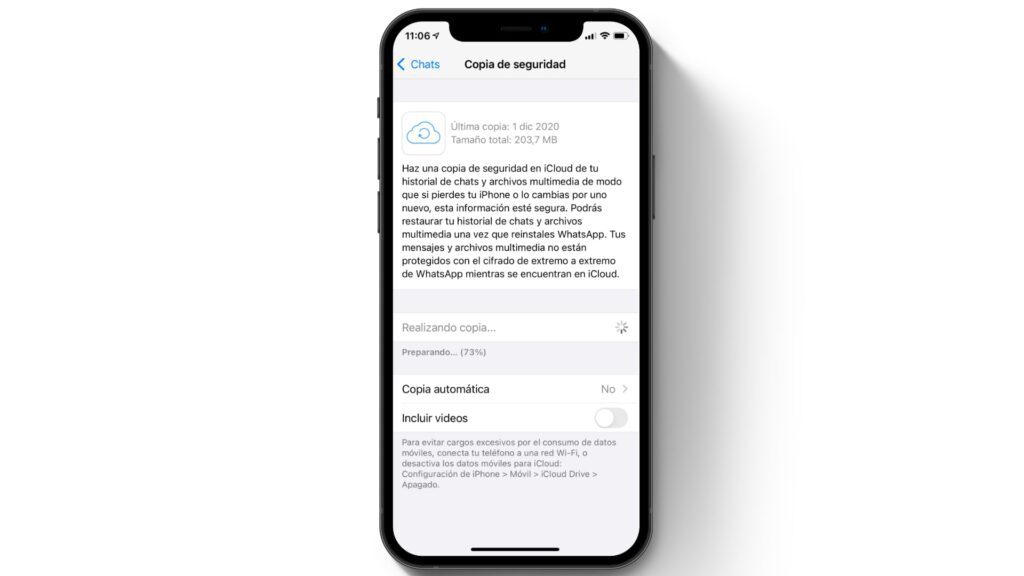
    WhatsApp es una de las aplicaciones de mensajería más populares del mundo. Ya sea para chatear con amigos, familiares o colegas, seguro que tienes conversaciones que no quieres perder, por eso es bueno pensar en mantener una copia de seguridad de tus chats ya sea que tengas un móvil iOS o Android.

    En este artículo te guiaré paso a paso para que puedas respaldar tus conversaciones tanto en iOS como en Android.

    WhatsApp es una de las aplicaciones de mensajería más populares del mundo. Ya sea para chatear con amigos, familiares o colegas, seguro que tienes conversaciones que no quieres perder. Te mostraré cómo hacer un backup de tus chats para que puedas recuperarlos en caso de cambiar de teléfono o si algo sale mal.

    ¿Cómo hacer copia de seguridad de WhatsApp en iPhone?

    Usando iCloud

    1. Abre WhatsApp: Asegúrate de tener la última versión de WhatsApp instalada en tu iPhone.
    2. Accede a Ajustes: Dentro de la app, ve a «Ajustes» en la esquina inferior derecha.
    3. Selecciona Chats: Toca en «Chats» y luego en «Copia de seguridad«.
    4. Haz Backup Ahora: Pulsa en «Realizar copia de seguridad ahora» para iniciar el proceso. Asegúrate de estar conectado a una red Wi-Fi para evitar consumir datos móviles.
    5. Configura la Frecuencia: Puedes elegir hacer copias de seguridad automáticas diarias, semanales o mensuales. Yo te recomiendo semanales.

    ¿Cómo hacer copia de seguridad de WhatsApp en Android?

    Usando Google Drive

    1. Abre WhatsApp: Asegúrate de tener la última versión de WhatsApp instalada en tu dispositivo Android.
    2. Accede a Ajustes: Dentro de la app, ve a «Ajustes» tocando los tres puntos verticales en la esquina superior derecha.
    3. Selecciona Chats: Toca en «Chats» y luego en «Copia de seguridad».
    4. Elige una Cuenta de Google: Selecciona la cuenta de Google donde quieres guardar tu backup.
    5. Haz Backup Ahora: Pulsa «Guardar» para iniciar el proceso. Al igual que en iOS, es mejor hacerlo conectado a una red Wi-Fi.
    6. Configura la Frecuencia: Puedes elegir hacer copias de seguridad automáticas diarias, semanales o mensuales.

    Si tienes más preguntas, puedes consultar la guía de WhatsApp para Copias de Seguridad.

    Preguntas Frecuentes

    ¿Puedo restaurar un backup de Android en un iPhone?

    Lamentablemente, no. Los backups de WhatsApp no son compatibles entre diferentes sistemas operativos. Si cambias de Android a iPhone, no podrás restaurar tus chats directamente.

    ¿Qué pasa si no tengo suficiente espacio en iCloud o Google Drive?

    Si te quedas sin espacio, tendrás que liberarlo eliminando archivos antiguos o comprando más almacenamiento. WhatsApp no puede hacer el backup si no hay suficiente espacio disponible.

    ¿Es seguro hacer un backup en la nube?

    Sí, tanto iCloud como Google Drive cuentan con medidas de seguridad para proteger tus datos. Sin embargo, siempre es buena idea tener una copia local adicional para mayor tranquilidad.

    Conclusión

    Hacer una copia de seguridad de tus chats en WhatsApp es rápido y sencillo. Ya sea que uses iOS o Android, siguiendo estos pasos podrás asegurarte de no perder nunca más esas conversaciones importantes.

    Comparte este artículo en tus redes sociales para que tus amigos también puedan aprender a hacer backup de sus chats en WhatsApp.

  • Protege Tu WhatsApp: Todo Sobre la Verificación en Dos Pasos y Cómo Blindar Tu Seguridad Digital

    Protege Tu WhatsApp: Todo Sobre la Verificación en Dos Pasos y Cómo Blindar Tu Seguridad Digital

    En un mundo donde nuestros datos personales están constantemente en riesgo, proteger nuestras cuentas en línea nunca ha sido tan importante. WhatsApp, como una de las aplicaciones de mensajería más usadas a nivel mundial, no está exenta de ser blanco de ciberdelincuentes. Cada día, los hackers desarrollan nuevas estrategias para acceder a cuentas y robar información sensible.

    Amenazas Digitales: Un Problema en Expansión

    Los hackers emplean diversas tácticas, desde mensajes disfrazados de conocidos hasta falsas promociones o correos electrónicos fraudulentos. Incluso mensajes que aparentan ser de entidades gubernamentales han sido usados para engañar a los usuarios y obtener acceso a sus cuentas. Estas estafas no solo comprometen tu información, sino también pueden ser utilizadas para actividades ilegítimas.

    Para protegerse de estas amenazas, una de las medidas más efectivas es activar la verificación en dos pasos en WhatsApp, una funcionalidad clave que tiene la aplicación y que muchos usuarios aún desconocen.

    ¿Qué es la Verificación en Dos Pasos?

    La verificación en dos pasos es una función que agrega una capa adicional de seguridad a tu cuenta de WhatsApp. Al activarla, se requiere un PIN de 6 dígitos, además del código de verificación que se envía por SMS al intentar registrar tu cuenta en otro dispositivo. Esta doble autenticación dificulta que terceros accedan a tu cuenta sin tu permiso.

    Básicamente, si cambias de teléfono e instalas WhatsApp, se te pedirá este código además del SMS que te envían para validar tu número.

    Este tipo de verificaciones no es exclusivo de WhatsApp ya que varios servicios como Gmail, Outlook, bancos, etc ofrecen activarlo, pero en este artículo nos centraremos en la app de mensajería, aunque te recomiendo que lo hagas en cada sitio que tenga la función.

    Guía para Activar la Verificación en Dos Pasos en WhatsApp

    Seguir estos pasos te garantizará mayor tranquilidad:

    1. Abre WhatsApp y dirígete a «Ajustes».
    2. Selecciona la opción «Cuenta».
    3. Pulsa en «Verificación en dos pasos».
    4. Haz clic en «Activar».
    5. Establece un PIN de 6 dígitos y confírmalo.
    6. Agrega un correo electrónico opcional (pero altamente recomendado) para recuperar tu cuenta si olvidas el PIN.

    Una vez configurada, la aplicación te pedirá este PIN de forma periódica y también al intentar acceder desde otro dispositivo. ¡Nunca compartas tu PIN con nadie!

    Consejos Esenciales para Proteger tu Cuenta de WhatsApp

    Además de activar esta función, te recomendamos:

    1. No Confíes en Mensajes Sospechosos: Evita abrir enlaces o descargar archivos de remitentes desconocidos.
    2. Protege tus Códigos de Verificación: Nunca compartas códigos enviados por SMS.
    3. Configura tu Privacidad: Limita quién puede ver tu foto de perfil, estado y última conexión.
    4. Mantén tu App Actualizada: Instala siempre la última versión para garantizar los parches de seguridad.
    5. Activa Notificaciones de Seguridad: Estas alertas te avisan si cambian los códigos de seguridad de tus contactos.
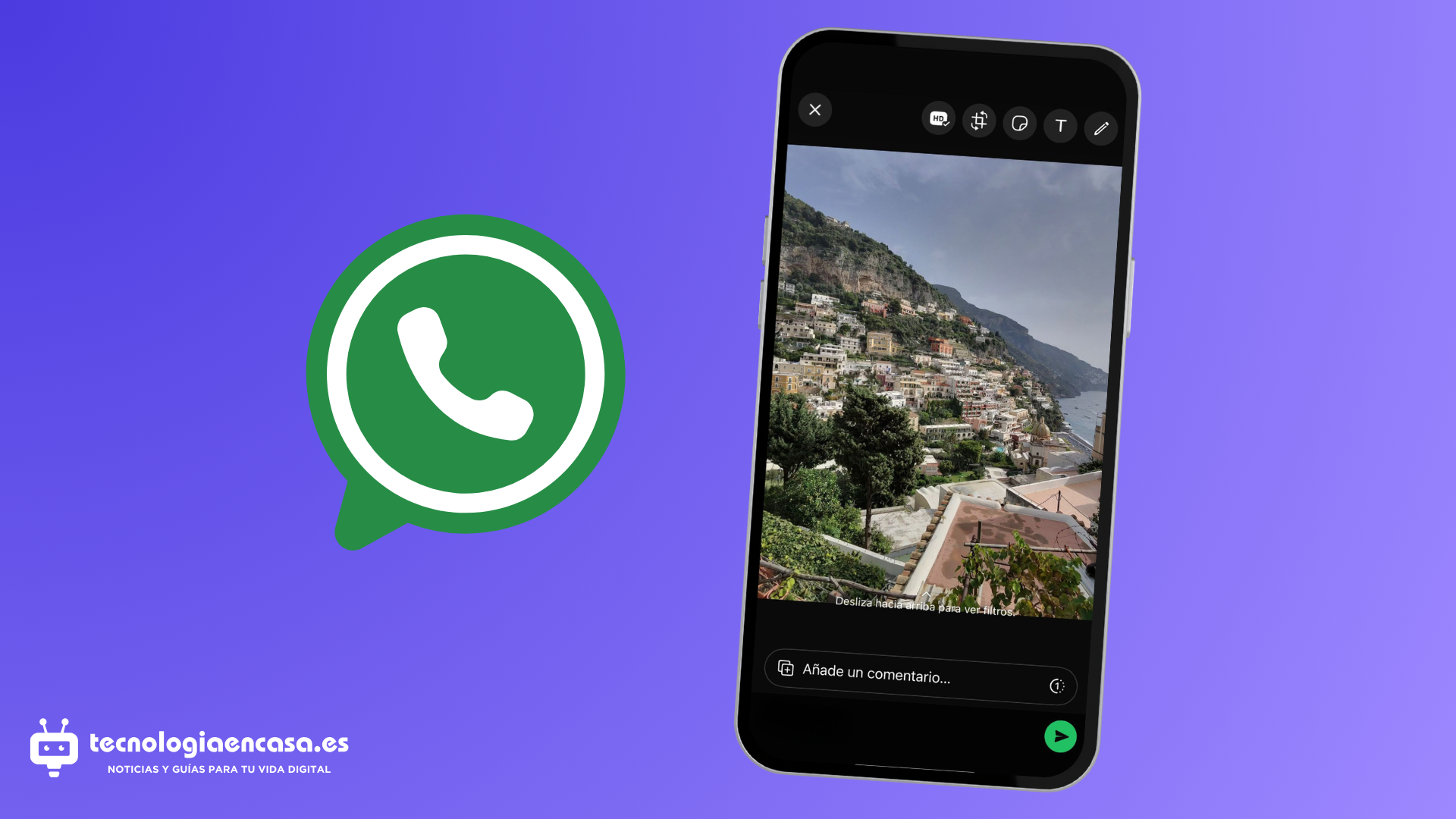
    6. Revisa la información que compartes con tus fotos HD: al enviar fotos en calidad HD envías más información de la que crees.

    ¿Por Qué es Importante la Verificación en Dos Pasos?

    Confiar solo en un código de verificación SMS ya no es suficiente. La verificación en dos pasos actúa como un muro adicional que dificulta enormemente el acceso no autorizado.

    WhatsApp y su empresa matriz, Meta, recomiendan esta herramienta como una medida imprescindible dentro de cualquier estrategia de seguridad digital.

    Aprende Con un Video Tutorial

    Si necesitas guía adicional, WhatsApp ofrece un video en su canal oficial de YouTube con instrucciones detalladas.

    La Seguridad Empieza Contigo

    Proteger tu información personal no es solo responsabilidad de las empresas tecnológicas. Activar la verificación en dos pasos y seguir buenas prácticas puede ahorrarte muchos problemas en el futuro.

  • Fotos en HD por WhatsApp: comparten más de lo que tu crees

    Fotos en HD por WhatsApp: comparten más de lo que tu crees

    ¿Sabías que al enviar una foto en calidad original por WhatsApp podrías estar compartiendo más que una simple imagen? Podrías estar revelando información sensible como la ubicación exacta donde tomaste la foto, el modelo de tu móvil e incluso parámetros técnicos de tu cámara. Si esto te preocupa, no te alarmes; en este artículo te explicaré qué ocurre, por qué es importante y cómo protegerte.

    ¿Qué pasa cuando envías una foto en calidad HD?

    WhatsApp, como otras aplicaciones de mensajería, permite enviar imágenes en alta calidad como archivos. Esto es útil para conservar los detalles visuales, pero también implica que estás enviando los metadatos de la foto.

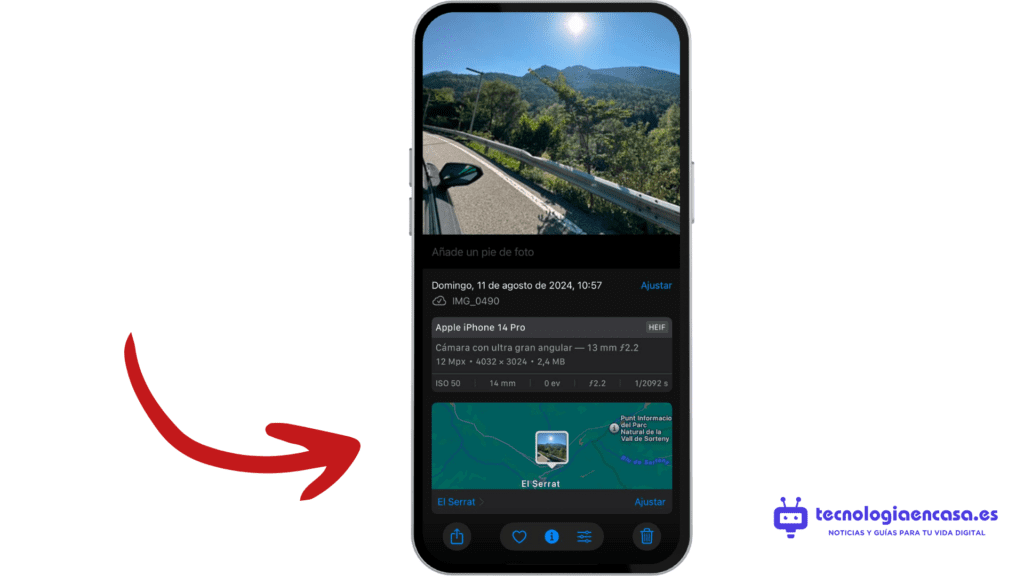
    Los metadatos, también conocidos como datos Exif (Exchangeable Image File Format), contienen información como:

    • Modelo del dispositivo: Qué móvil o cámara se utilizó.
    • Detalles de la cámara: Apertura, velocidad de obturación, etc.
    • Coordenadas GPS: La ubicación exacta donde se tomó la foto.

    Por ejemplo, si tomas una foto en el salón de tu casa y la envías como HD, estás compartiendo sin saberlo la ubicación precisa de tu hogar. Este problema no es exclusivo de WhatsApp, pero la función de enviar imágenes con resolución HD hace que los datos permanezcan intactos. Lo mismo sucede en Telegram, si las compartes como un documento y no como una foto.

    Metadatos, también conocidos como datos Exif (Exchangeable Image File Format)

    ¿Por qué deberías preocuparte?

    Los metadatos son una fuente de información valiosa para terceros:

    1. Privacidad en riesgo: Al compartir ubicaciones, alguien podría saber dónde vives o frecuentas.
    2. Robo de identidad: Detalles sobre tu dispositivo y hábitos pueden ser explotados.
    3. Uso indebido de datos: Incluso las fotos aparentemente inocentes pueden ser utilizadas de manera malintencionada.

    ¿Cómo evitar compartir tus datos personales?

    1. Envía imágenes como foto estándar (sin HD)
      Cuando envías una imagen de forma estándar (no como HD), WhatsApp comprime la foto y elimina automáticamente los datos Exif. Esta es la opción más sencilla y rápida para protegerte.
    2. Elimina los metadatos antes de enviar
      Si necesitas enviar una foto en calidad original, elimina los datos Exif manualmente. Esto se puede hacer con herramientas y aplicaciones como:
      • En Android: Usar apps como Photo Metadata Remover.
      • En iPhone: Desde la galería, selecciona la foto, y desliza el dedo hacia arriba, ahi tendrás toda la información de tu foto y podrás editar y/o eliminar la ubicación.
      • En PC: Haz clic derecho en la imagen, selecciona «Propiedades» > «Detalles» > «Quitar propiedades e información personal».
    3. Evita compartir fotos sensibles en calidad HD
      Si no es imprescindible, opta por enviar las fotos de forma estándar. Así reduces el riesgo de compartir datos innecesarios.

    Conclusión

    Enviar imágenes en calidad HD puede ser tentador, ya que este formato resalta los detalles y la claridad de las fotos, lo que permite que tu recuerdo quede inmortalizado de la mejor manera posible, pero también representa un riesgo si no tomas precauciones adecuadas.

    La próxima vez que compartas una foto, recuerda que no es solo la imagen lo que estás enviando, sino también información que puede comprometer tu privacidad, como datos geográficos, la ubicación exacta donde se tomó la foto, y otros metadatos que pueden ser fácilmente accesibles. Por lo tanto, considera la posibilidad de eliminar esta información antes de compartir imágenes o utilizar el método tradicional sin HD en WhatsApp.

    Por último, reflexiona sobre la naturaleza de las imágenes que compartes, ya que a veces ciertas fotos pueden revelar más de lo que imaginas.

    Preguntas Frecuentes sobre Privacidad y WhatsApp

    ¿Qué son los metadatos y por qué están en las fotos?

    Los metadatos son información adicional que se almacena en las fotos de forma automática cuando las tomas. Incluyen detalles como la fecha y hora, modelo del dispositivo, parámetros de la cámara e incluso coordenadas GPS de la ubicación donde se tomó la foto. Su propósito original es facilitar la organización y edición de las imágenes, pero también pueden representar un riesgo para la privacidad.

    ¿Qué diferencia hay entre enviar una foto como archivo y como imagen en WhatsApp?

    Cuando envías una foto como imagen estándar en WhatsApp, esta se comprime automáticamente y se eliminan los metadatos, incluyendo la ubicación GPS. Sin embargo, al enviarla como archivo, la foto llega en su calidad original junto con todos los metadatos intactos.

    ¿Cómo sé si una foto tiene metadatos que incluyen mi ubicación?

    Puedes comprobar los metadatos utilizando aplicaciones específicas o exploradores de archivos. En Android e iPhone, muchas veces puedes ver la ubicación desde la galería de fotos. En ordenadores, puedes hacer clic derecho en la imagen, seleccionar «Propiedades» y revisar la pestaña «Detalles».

    ¿Eliminar los metadatos afecta la calidad de la imagen?

    No, eliminar los metadatos no altera la calidad visual de la foto. Solo elimina la información adicional que está incrustada en el archivo, como datos técnicos o de ubicación.

    ¿Hay otros riesgos además de compartir la ubicación?

    Sí, los metadatos también incluyen información sobre el modelo de tu dispositivo y las configuraciones de tu cámara, lo que podría ser útil para hackers o personas con intenciones malintencionadas. Además, pueden revelar patrones de tus hábitos o lugares frecuentes si se comparten muchas imágenes tomadas en un mismo lugar.
  • ChatGPT se integra en WhatsApp: cómo aprovechar al máximo esta nueva funcionalidad

    ChatGPT se integra en WhatsApp: cómo aprovechar al máximo esta nueva funcionalidad

    La inteligencia artificial (IA) sigue transformando la manera en que interactuamos con la tecnología, revolucionando tanto nuestras rutinas diarias como las herramientas que usamos para comunicarnos.

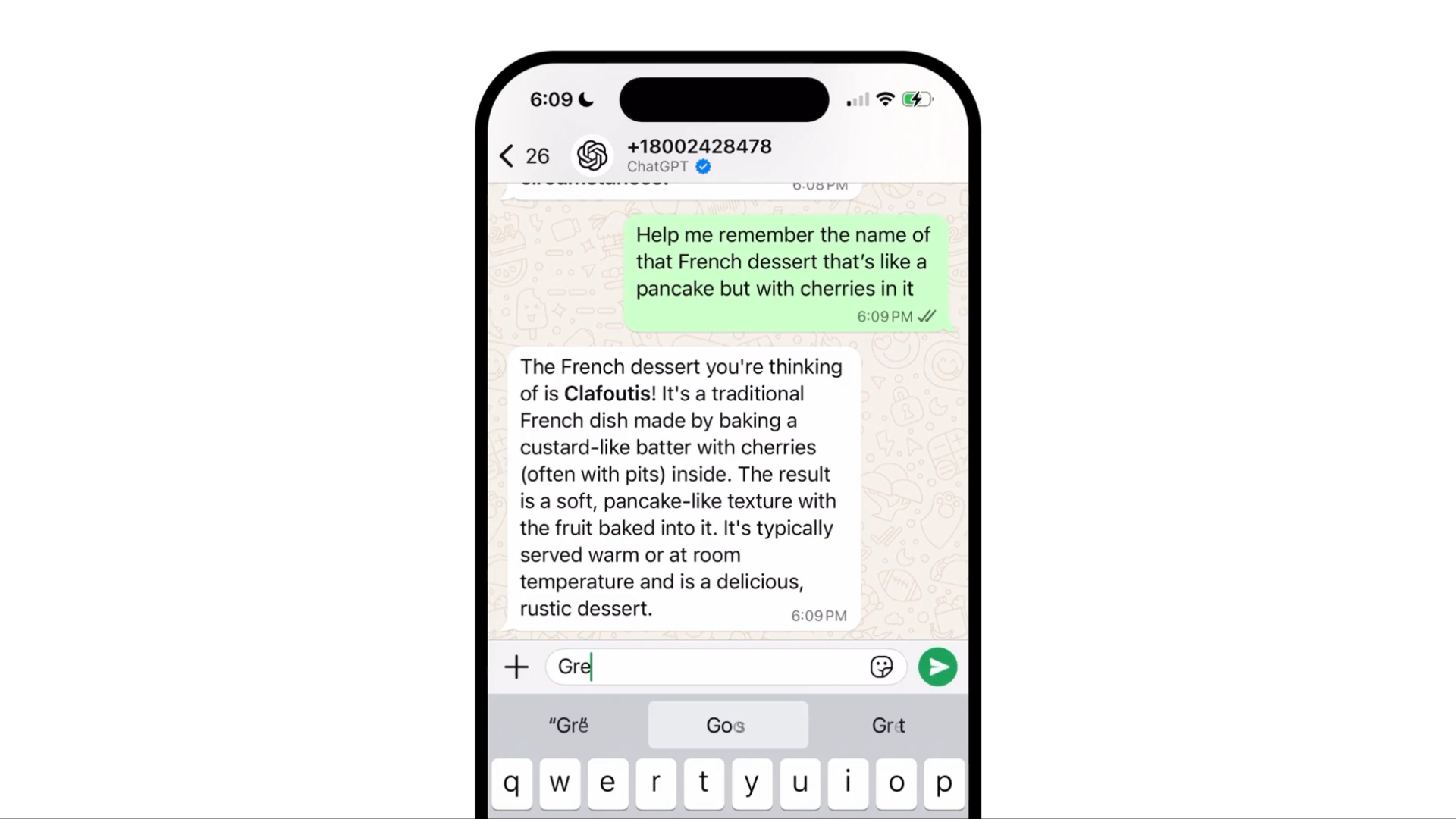
    En este contexto, OpenAI, ha dado un paso significativo al integrar su modelo de lenguaje, ChatGPT, en WhatsApp.

    Esta innovadora funcionalidad permite a los usuarios disfrutar de las capacidades avanzadas de ChatGPT directamente desde la popular aplicación de mensajería. Ahora, tareas como resolver dudas, planificar actividades o incluso obtener recomendaciones personalizadas son más fáciles y accesibles.

    Además, esta integración no solo amplía las posibilidades de interacción, sino que también promete transformar WhatsApp en una plataforma mucho más versátil y potente.

    Con esta implementación, OpenAI sigue liderando la convergencia entre tecnología avanzada y herramientas cotidianas, haciendo que el acceso a la IA sea más práctico y democratizado para usuarios de todo el mundo.

    Acceso a ChatGPT a través de WhatsApp

    Para comenzar a utilizar ChatGPT en WhatsApp, sigue estos pasos:

    1. Agregar el número de ChatGPT a tus contactos:
      • Abre la aplicación de contactos en tu dispositivo.
      • Crea un nuevo contacto con el nombre «ChatGPT».
      • Ingresa el número de teléfono: +1 (800) 242-8478.
    2. Iniciar una conversación en WhatsApp:
      • Abre WhatsApp y busca el contacto «ChatGPT».
      • Envía un mensaje de saludo para iniciar la interacción.

    Una vez establecido el contacto, puedes comenzar a hacer preguntas o solicitar asistencia en diversas tareas.

    Casos de uso de ChatGPT en WhatsApp

    La integración de ChatGPT en WhatsApp ofrece múltiples aplicaciones prácticas en la vida cotidiana:

    • Asistente personal:
      • Solicita recordatorios para eventos importantes.
      • Pide sugerencias de recetas basadas en los ingredientes que tienes en casa.
      • Obtén recomendaciones de películas o libros según tus preferencias.
    • Apoyo educativo:
      • Resuelve dudas sobre conceptos académicos.
      • Solicita explicaciones de temas complejos de manera sencilla.
      • Pide ayuda para la redacción de ensayos o trabajos escolares.
    • Asesoramiento profesional:
      • Recibe consejos para la preparación de entrevistas de trabajo.
      • Solicita orientación sobre cómo mejorar tu currículum vitae.
      • Obtén información sobre tendencias actuales en tu campo laboral.
    • Entretenimiento y ocio:
      • Juega a adivinanzas o trivia.
      • Pide que te cuente una historia o chiste.
      • Solicita recomendaciones de destinos turísticos para tus próximas vacaciones.

    Limitaciones actuales de ChatGPT en WhatsApp

    Aunque esta integración amplía las posibilidades de interacción, es importante tener en cuenta algunas limitaciones:

    • Acceso a información actualizada:
      • La versión de ChatGPT en WhatsApp no puede realizar búsquedas en internet en tiempo real, por lo que la información proporcionada está actualizada hasta enero de 2022.
    • Procesamiento de medios:
      • No es posible procesar imágenes ni mensajes de voz a través de esta integración.
    • Interacción por voz:
      • La funcionalidad de interacción por voz no está disponible en WhatsApp.

    Acceso telefónico a ChatGPT en Estados Unidos

    Además de la integración en WhatsApp, OpenAI ha habilitado un servicio telefónico en Estados Unidos:

    • Número de contacto:
      • Los usuarios pueden llamar al 1-800-CHATGPT (+1 800 242 8478) para interactuar con ChatGPT por voz.
    • Detalles del servicio:
      • Las llamadas son gratuitas, con un límite de 15 minutos por número de teléfono al mes.
      • Este servicio busca ofrecer una experiencia más accesible y familiar para los usuarios.

    Presentación de ChatGPT en WhatsApp