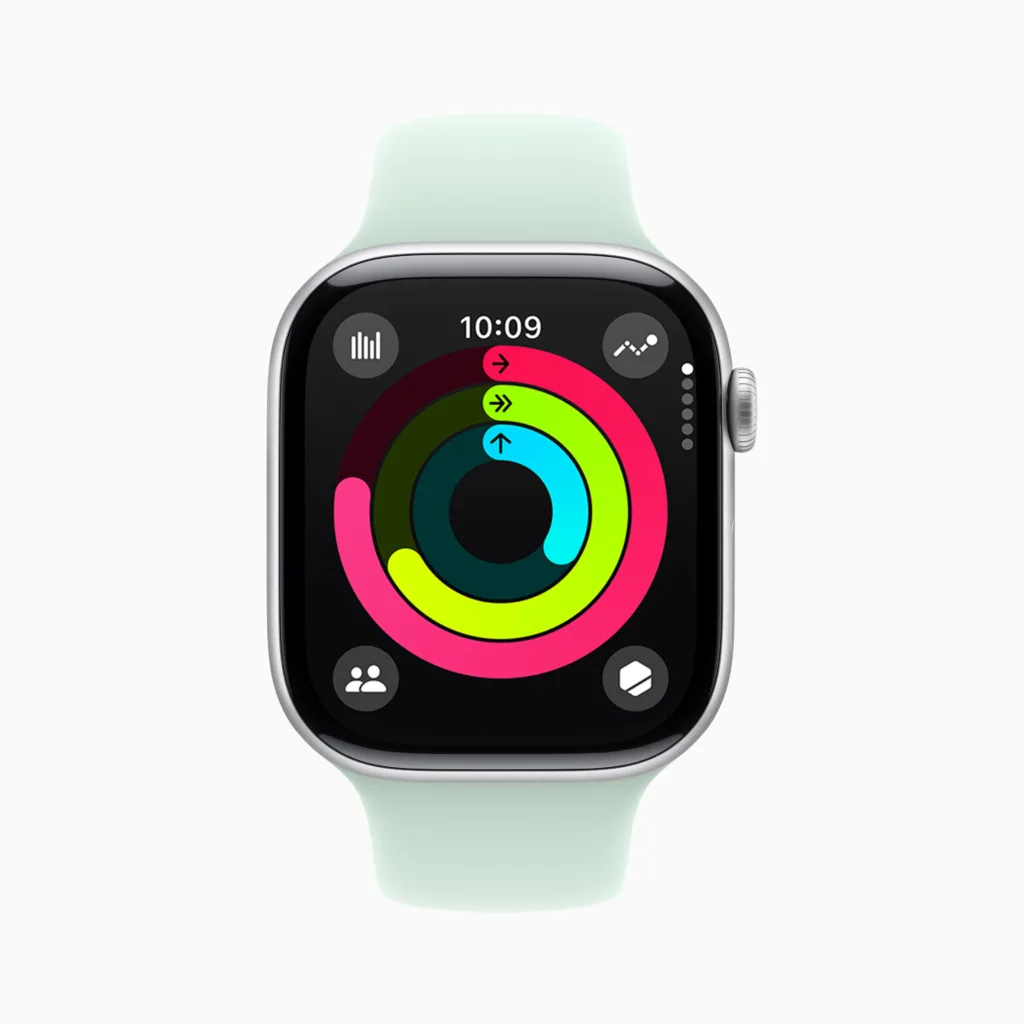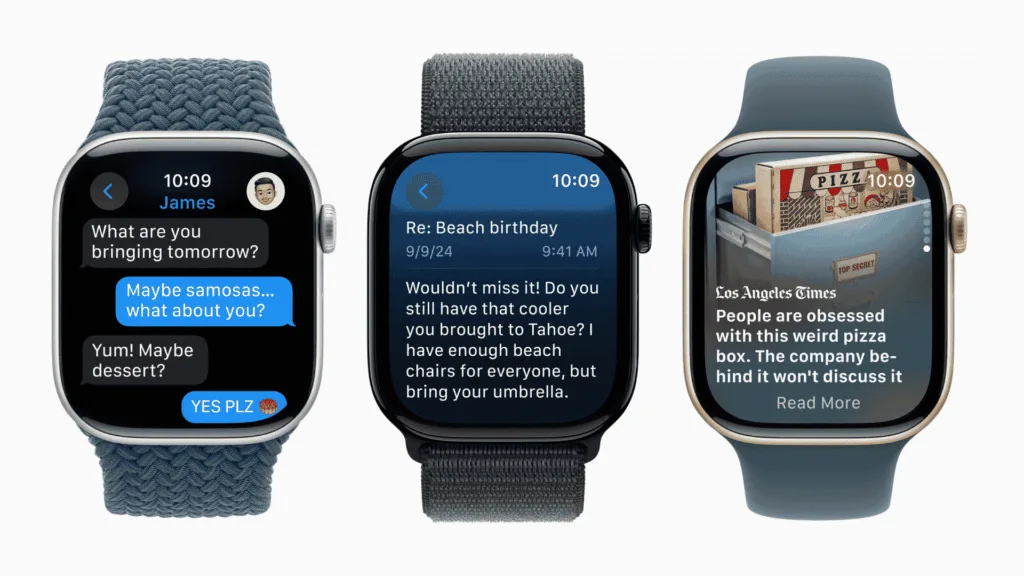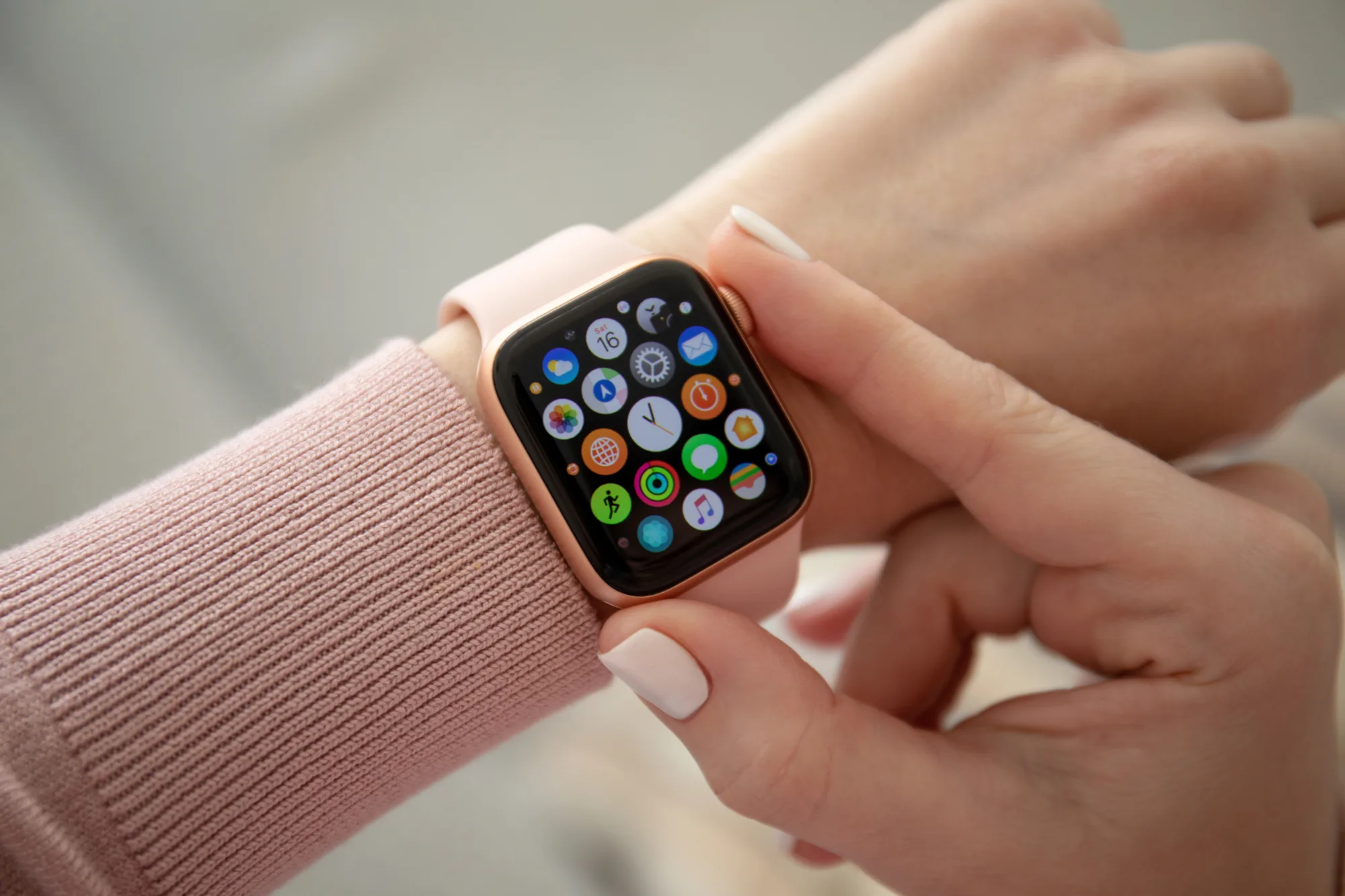
La llegada de Apple watchOS 26.2 marca un punto de inflexión para los usuarios del reloj inteligente de Apple. Si te preguntas si merece la pena instalar esta versión de aproximadamente 400 MB, la respuesta corta es sí. Esta actualización no solo pule la experiencia de usuario con mejoras visuales y funcionales, sino que cierra brechas de seguridad críticas detectadas en versiones anteriores como la 26.1.
En este artículo analizaremos al detalle todas las novedades de Apple watchOS 26.2, desde los cambios en la monitorización del sueño hasta las nuevas funciones de productividad, pasando por soluciones a errores molestos en la reproducción de música.
¿Qué es watchOS 26.2? Apple watchOS 26.2 es la actualización más reciente del sistema operativo para el Apple Watch, lanzada en diciembre de 2025. Se centra en la estabilidad del sistema, la corrección de errores de seguridad y la introducción de nuevas métricas de salud más realistas, además de mejorar la integración con el ecosistema iPhone, especialmente en recordatorios y widgets.
Contexto: ¿Por qué es importante esta actualización?
Antes de entrar en las funciones «visibles», es crucial entender la base. Apple ha puesto mucho énfasis en la seguridad con watchOS 26.2. Si has notado comportamientos extraños en tu reloj o problemas de conectividad con tu iPhone, esta versión llega para solucionarlo.
Además, esta actualización refina características introducidas en la versión 26.1, como la aplicación de Traducción, que ahora soporta más idiomas, haciendo que tu reloj sea una herramienta aún más potente para viajar. No es solo un cambio estético; es una mejora de rendimiento que notarás en la batería al hacer ejercicio y en la fluidez del Centro de Control.
[tec_amazon title=»Cable de carga rápida magnética con conector USB‑C para el Apple Watch (1 m) - Original» price=»28.99€» url=»https://amzn.to/4iLtuyt» image=»https://tecnologiaencasa.es/wp-content/uploads/2025/12/cabledecarga_apple_watch.webp» rating=»4.6″ reviews=»6502″ cta=»Pídelo ahora en Amazon – 28.99€»]
Principales Novedades de watchOS 26.2
A continuación, desglosamos las características más destacadas que encontrarás al actualizar tu dispositivo.
Gestión de Tareas: Recordatorios con Alarma
Una de las quejas históricas de los usuarios de productividad se ha resuelto. Ahora, la aplicación de Recordatorios es mucho más proactiva.
- Alarmas sincronizadas: Si marcas una tarea como «Urgente», puedes establecer una alarma que sonará tanto en el iPhone como en el Apple Watch.
- Interacción directa: Aparecerá una ventana emergente en el reloj que te permitirá marcar la tarea como completada o posponerla directamente desde la muñeca, sin necesidad de sacar el teléfono.
Cambios drásticos en el Monitor de Sueño
Si usas tu Apple Watch para dormir, notarás que tus puntuaciones pueden cambiar. Apple ha recalibrado el algoritmo para hacerlo más «realista».
- Nuevas categorías: Los rangos para calificar el sueño (Bajo, Ok, Alto, Excelente) se han ajustado.
- Mayor exigencia: Ahora es más difícil obtener una puntuación de «Excelente». El sistema es más estricto para reflejar la verdadera calidad de tu descanso.
- Notificaciones personalizadas: Puedes configurar el reloj para que te avise específicamente si has tenido una noche muy mala o excepcionalmente buena, ayudándote a entender mejor tus patrones de descanso.
Widgets y Personalización
La pila de widgets inteligente recibe un pequeño pero útil atajo:
- Acceso al Calendario: Al pulsar sobre el reloj (ya sea analógico o digital) dentro de la pila de widgets, ahora se abre directamente el Calendario. Es un atajo sencillo que ahorra segundos valiosos cuando quieres consultar tu agenda rápidamente.
Corrección de Errores y Mejoras de Rendimiento
Más allá de las nuevas funciones, watchOS 26.2 arregla lo que estaba roto.
Música y Apps de Terceros
Muchos usuarios reportaban problemas al intentar pausar o cambiar de canción en aplicaciones como Spotify o YouTube Music. La interfaz a veces no respondía o tenía lag.
- Solución: Este error ha sido parcheado. El control multimedia ahora responde de inmediato, independientemente de la app que estés usando.
Detección de Deporte y Batería
El algoritmo para detectar cuándo empiezas a caminar o correr se ha optimizado.
- Rapidez: El reloj detecta el inicio de la actividad mucho más rápido.
- Eficiencia: Esta mejora en la detección conlleva un menor consumo de batería durante el seguimiento pasivo de la actividad, optimizando la autonomía general del dispositivo.
Centro de Control y Notificaciones
Se han solucionado los problemas de «lag» o tirones al desplegar el Centro de Control, así como el error que provocaba que ciertas notificaciones no llegaran al reloj a pesar de estar conectado al iPhone.
Cambios Regionales y Limitaciones (Ojo si vives en la UE)
Apple sigue adaptándose a las normativas locales y expandiendo servicios, lo que genera diferencias según tu ubicación.
El problema del Wi-Fi en la Unión Europea
Debido a la Ley de Mercados Digitales en Europa, hay un cambio en la conectividad que puede resultar molesto:
- Sin sincronización automática: Antes, si conectabas tu iPhone a una red Wi-Fi nueva, el Apple Watch se conectaba automáticamente. Ahora, en la UE, esto no ocurre por defecto.
- Solución manual: Tendrás que seleccionar la red Wi-Fi manualmente desde los ajustes del Apple Watch la primera vez.
Expansión en Latinoamérica y Apple Fitness+
- Nuevos países: Las funciones de salud y Apple Fitness+ se han expandido a más territorios, incluyendo mejoras específicas en los mapas de disponibilidad para México, Paraguay, Costa Rica y Colombia.
- Voces IA: Apple Fitness+ estrena una voz generativa en español (con IA) para las instrucciones, que suena mucho más natural y menos robótica.
- Conexión Satelital (México): Se activa la compatibilidad de conexión satelital para modelos Apple Watch Ultra 3 y posteriores en México.
Recomendaciones Avanzadas (Nivel Experto)
Para sacar el máximo partido a watchOS 26.2, te sugiero probar estas configuraciones avanzadas:
- Personaliza tus entrenos al detalle: No te conformes con el entreno estándar. Desde la app de Fitness en el iPhone (ahora con mejor sincronización en la versión 26.2), crea entrenamientos por intervalos personalizados. Define tiempos de descanso exactos y series; el reloj te guiará con vibraciones hápticas precisas en cada cambio de intervalo.
- Automatiza las notificaciones de sueño: Ve a la App Salud > Sueño > Notificaciones y activa solo las alertas de «Sueño deficiente». Esto te permitirá tomar medidas (como reducir cafeína o acostarte antes) el día que recibas la alerta, convirtiendo el dato en una acción útil para tu salud.
- Prueba la «App del Año»: Strava Apple ha destacado a Strava en esta actualización. Si eres corredor o ciclista, la integración con las nuevas APIs de watchOS 26.2 permite una sincronización de datos en tiempo real mucho más fiable que antes. Úsala para competir en segmentos locales.
Preguntas frecuentes sobre el tema
¿Cuánto espacio necesito para instalar watchOS 26.2?
¿Mi Apple Watch consumirá más batería con esta versión?
¿Por qué mi Apple Watch no se conecta al Wi-Fi de mi casa?
¿Es compatible mi Apple Watch con la nueva voz de Fitness+?
¿Cómo activo la alarma para los recordatorios urgentes?
Conclusión
Actualizar a Apple watchOS 26.2 es una decisión acertada para cualquier usuario. Más allá de las novedades visibles como los cambios en los widgets o las mejoras en el sueño, la estabilidad que aporta al sistema es vital. Si vives en Europa, ten en cuenta el pequeño inconveniente del Wi-Fi, pero por lo demás, disfrutarás de un reloj más rápido, seguro y útil para tu día a día.
¡No esperes más! Ve a la app Watch en tu iPhone > General > Actualización de software y dale una nueva vida a tu reloj hoy mismo.