Todo lo que necesitas saber sobre cómo mejorar la conectividad en tu hogar. Encuentra guías y recomendaciones para configurar tu red Wi-Fi, optimizar la señal, y conectar todos tus dispositivos para disfrutar de una experiencia de internet sin interrupciones.
Imagina por un momento que sales de casa para unas largas vacaciones. Cierras la puerta principal con doble llave, bajas las persianas y activas la alarma. Sin embargo, dejas una ventana lateral abierta de par en par con un cartel neón que parpadea: «Acceso libre aquí». Suena ridículo e impensable en el mundo físico, ¿verdad? Pues, lamentablemente, eso es exactamente lo que la inmensa mayoría de usuarios hace con su red WiFi hoy en día.
Estamos en 2026 y el concepto de «hogar» ha cambiado radicalmente. Tu red doméstica ya no es solo una tubería invisible para ver Netflix o enviar correos. Se ha convertido en el sistema nervioso central de tu vida. A través de ella fluyen las imágenes de tus cámaras de seguridad, el control de la calefacción, el acceso a las cerraduras inteligentes y, lo más crítico si teletrabajas, es la puerta trasera directa a los servidores y datos confidenciales de tu empresa.
Vivimos rodeados de tecnología invisible, pero seguimos gestionando nuestra seguridad con la mentalidad de 2010. Mantenemos contraseñas que venían por defecto en la caja, dejamos puertos abiertos «por si acaso» y confiamos ciegamente en que «nadie se fijará en mí porque no soy famoso ni rico».
Ese es el error fatal. No necesitas ser un político, una celebridad o el CEO de una multinacional para ser un blanco. La mayoría de los ciberataques modernos no son obra de un hacker encapuchados en un sótano oscuro eligiendo víctimas manualmente; son ejércitos de bots automatizados que escanean millones de direcciones IP por minuto buscando puertas mal cerradas. No buscan tus secretos de estado; buscan tu ancho de banda para lanzar otros ataques, tu procesador para minar criptomonedas o tus datos personales para venderlos al peso en la Dark Web.
La buena noticia es que no necesitas un máster en ingeniería informática para protegerte. La ciberseguridad doméstica es, en un 90%, higiene digital básica. Aquí tienes lo que realmente necesitas hacer para que esos bots pasen de largo y busquen una puerta más fácil de abrir que la tuya.
El mapa real de amenazas (O por qué deberías preocuparte)
Olvídate de la NSA o de que un hacker te tenga manía personal. A menos que seas político o CEO del Ibex 35, nadie va a gastar recursos en atacarte específicamente a ti. El peligro real es el ataque oportunista.
Botnets IoT: Tu nevera o tu bombilla inteligente pueden ser reclutadas para atacar a otros. No roban tus datos, pero usan tu conexión y potencia de procesamiento.
Ransomware silencioso: Ya no solo cifran y piden rescate. Ahora roban datos de tu NAS o PC antes de bloquearlos para extorsionarte con publicarlos.
Credential Stuffing: Si usas la misma contraseña para todo, cuando cae un servicio (y caerán), caen todos tus accesos.
Dato clave: El 78% de las redes domésticas vulneradas tenían al menos un dispositivo con la contraseña de fábrica. Ese es tu mayor enemigo: la pereza, no la falta de conocimientos técnicos.
El Router: Tu portero de discoteca
El router es la primera y más importante línea de defensa. Si tu operador te lo instaló y no lo has tocado desde entonces, asume que es vulnerable.
Lo básico (Obligatorio)
Cambia las credenciales de acceso: No me refiero a la clave del WiFi, sino al usuario/contraseña para entrar a configurar el router (192.168.1.1). Si sigue siendo admin/admin, cualquiera que entre en tu red es dueño de tu casa.
Actualiza el Firmware: Los routers de operadores suelen actualizarse solos (a veces), pero si tienes uno propio (Asus, TP-Link, Netgear), entra en su web y busca parches. Un router sin actualizar es un colador.
Desactiva el WPS: Ese botoncito para conectar dispositivos sin clave es un agujero de seguridad enorme. Desactívalo ya.
Mata el UPnP: El Universal Plug and Play permite que tus consolas y cámaras abran puertos automáticamente. Es cómodo, sí, pero también permite que el malware abra puertas traseras para salir. Si necesitas abrir puertos, hazlo manualmente.
La mejora «Pro» rápida: DNS seguros
Por defecto, usas los DNS de tu operador. Cámbialos en el router por los de Cloudflare for Families (1.1.1.2) o Quad9 (9.9.9.9). Son más rápidos y, lo mejor, bloquean dominios conocidos de malware antes de que carguen.
En mi caso, utilizo el de Cloudflare y va muy bien.
Divide y vencerás: La Red de Invitados
Aquí es donde la mayoría falla. Tienes tu PC donde haces la renta y guardas las fotos de tus hijos conectado a la misma red que una bombilla WiFi de 5 € comprada en AliExpress. Si la bombilla cae, el atacante puede saltar a tu PC.
La solución de 5 minutos: Activa la Red de Invitados (Guest Network) en tu router.
Red Principal: Solo para tus dispositivos de confianza (Móviles, PCs, Tablets).
Red de Invitados: Para TODO lo demás (TVs, bombillas, aspiradora robot, la consola del niño y las visitas).
Aislamiento: Asegúrate de marcar la opción «Aislar clientes» (AP Isolation) en la red de invitados. Esto impide que los dispositivos se vean entre sí.
Con esto, si hackean tu termostato, no podrán llegar a tu cuenta bancaria.
IoT: El internet de las cosas (inseguras)
Los fabricantes de IoT quieren vender hardware barato, no software seguro. El soporte de actualizaciones de una cámara barata suele ser nulo.
Reglas de oro para sobrevivir al IoT:
Nunca expongas nada a internet directamente: ¿Necesitas ver tus cámaras desde fuera? No abras puertos. Usa una VPN (como WireGuard o Tailscale) para entrar a tu casa de forma segura.
Corta el acceso: ¿Realmente necesita tu lavadora hablar con un servidor en China? Si tu router lo permite, bloquéale el acceso a internet a los dispositivos que solo necesites controlar localmente.
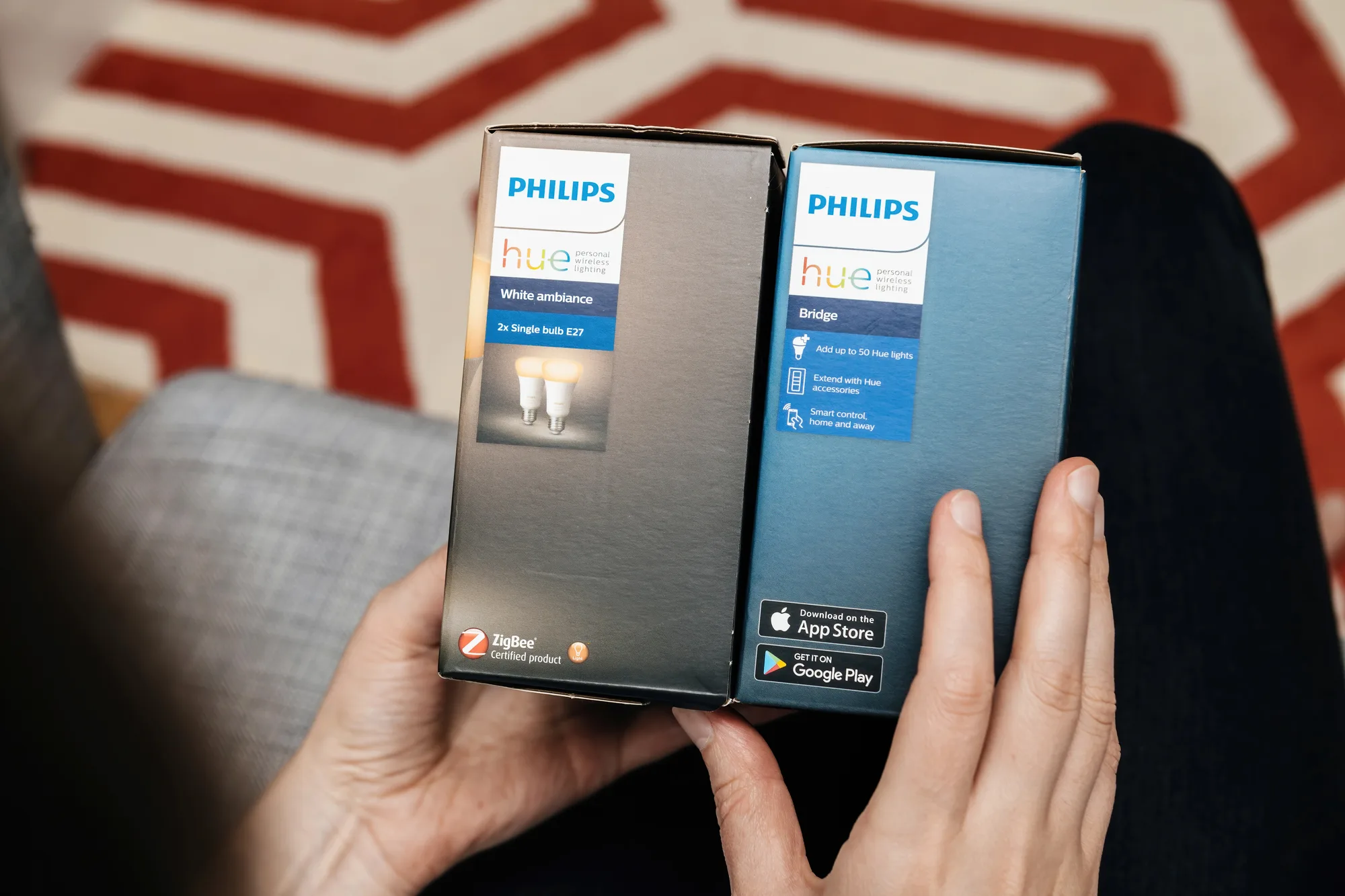
Marcas fiables: Evita marcas blancas sin nombre. Philips Hue, IKEA o TP-Link al menos tienen equipos de seguridad que parchean vulnerabilidades.
Contraseñas: El fin del «123456»
Sé que es pesado, pero en 2026 las contraseñas deben ser únicas. La regla es simple: Si puedes memorizar tu contraseña, es una mala contraseña.
Usa un Gestor de Contraseñas: Bitwarden es gratuito, de código abierto y excelente. Solo tienes que recordar una clave maestra (que sea una frase larga, tipo Caballo-Batería-Grapa-Correcto). Él recordará el resto.
Doble factor (2FA) en todo: Activa la autenticación en dos pasos en tu correo, banco y Amazon. Pero ojo: evita los SMS si puedes. Usa aplicaciones como Aegis, Google Authenticator o 2FAS. Si te duplican la tarjeta SIM (SIM Swapping), los SMS no te protegen; la app sí.
Backups: Tu seguro de vida
Ninguna seguridad es 100% infalible. Si entra un Ransomware, tu única salvación es tener una copia de seguridad que el virus no pueda tocar.
Sigue la regla 3-2-1 simplificada:
Ten 3 copias de tus datos.
En 2 soportes distintos (Tu PC y un Disco Duro USB).
1 copia fuera de casa (La Nube).
Importante: El disco duro USB solo se conecta para hacer la copia y se desconecta después. Si lo dejas enchufado siempre y te entra un virus, cifrará también la copia.
Mantenimiento sin dolor
La seguridad no es algo que configuras una vez y te olvidas. Es un hábito, como lavarse los dientes.
Tu calendario de mantenimiento:
Semanal: Reinicia el router (limpia memoria y corta conexiones colgadas).
Mensual: Entra 5 minutos al gestor de contraseñas y revisa si alguna cuenta ha sido comprometida (Bitwarden te avisa).
Trimestral: Comprueba si hay actualizaciones de firmware para tu router y tu NAS. Haz una copia de seguridad manual en ese disco duro que tienes en el cajón.
Herramientas rápidas que recomiendo
No necesitas gastar dinero para estar seguro.
Gestor de claves: Bitwarden.
2FA: Aegis (Android) o Raivo/2FAS (iOS).
Escáner de red: Fing (para ver qué hay conectado a tu WiFi desde el móvil).
VPN para casa: Tailscale (increíblemente fácil de configurar para acceder a tu red desde fuera).
DNS: NextDNS (si quieres un control más granular que Cloudflare).
Preguntas Frecuentes (Respuestas cortas)
¿Vale la pena pagar un antivirus en 2026? Para el usuario medio, Windows Defender (que ya viene instalado) es suficiente si tienes sentido común. Si eres de hacer clic en todo, quizás sí te convenga una suite de pago, pero el mejor antivirus eres tú sospechando de todo.
¿Ocultar el nombre de mi WiFi (SSID) me protege? No. Es un mito. Las herramientas de hacking lo ven igual. Solo te complicas la vida a ti mismo para conectar nuevos aparatos. Mejor pon una contraseña WPA3 fuerte.
¿Qué hago con los aparatos viejos que ya no se actualizan? Si un dispositivo (móvil viejo, tablet, cámara) ya no recibe parches de seguridad, no debería tener acceso a internet ni a tu red principal. Úsalo desconectado o recíclalo. Son bombas de relojería.
¿Y si creo que ya me han hackeado? Desconecta el router de la corriente. Cambia tus contraseñas críticas (correo y banco) desde el móvil (usando 4G/5G, no el WiFi). Luego, formatea los equipos sospechosos.
Al final, proteger tu tecnología en casa no va de ser paranoico, va de ponerle las cosas difíciles a los malos. Los atacantes buscan puertas abiertas; si la tuya está cerrada y con cerrojo, pasarán a la del vecino. No seas el vecino del que hablaba al principio.
La tecnología inalámbrica ha pasado de ser un lujo a convertirse en la infraestructura invisible más crítica de nuestros hogares. Sin embargo, esa invisibilidad es su mayor enemigo: cuando la conexión falla, el usuario se encuentra ante un muro de siglas y frecuencias que no comprende. En España, donde la penetración de la fibra óptica es de las más altas de Europa, el cuello de botella ya no está en el cable que llega de la calle, sino en el aire de nuestras casas. Entender la física de las ondas y cómo se gestionan las bandas de 2.4, 5 y 6 GHz es la diferencia entre una red frustrante y una profesional.
En este artículo aprenderás por qué tu microondas corta la conexión, cómo elegir un canal que no esté saturado por tus vecinos y por qué el nuevo estándar WiFi 6E es un cambio de paradigma en la gestión del espectro. Mi objetivo es que, al terminar la lectura, tengas el conocimiento necesario para auditar tu propio entorno inalámbrico sin depender de herramientas automáticas que rara vez funcionan.
Física de ondas y propagación de señales
Para entender el WiFi, primero debemos entender la física básica de las ondas de radio. Una onda de radio es una oscilación electromagnética que viaja por el espacio. La relación fundamental que debemos recordar es: a mayor frecuencia, menor longitud de onda.
Esto tiene implicaciones directas en tu casa:
Atenuación: Las frecuencias más altas (como 6 GHz) se atenúan mucho más rápido al chocar con materiales densos como el hormigón o el ladrillo.
Difracción: Las ondas de baja frecuencia (2.4 GHz) tienen una mayor capacidad de «doblarse» alrededor de obstáculos.
Capacidad de datos: Una frecuencia más alta permite oscilaciones más rápidas por segundo, lo que se traduce técnicamente en una mayor capacidad de codificar información.
En resumen, la banda de 2.4 GHz es como un corredor de fondo (lento pero llega lejos) y la de 6 GHz es un velocista (extremadamente rápido pero se agota pronto).
La banda de 2.4 GHz: El legado saturado
La banda de 2.4 GHz opera en el rango de los 2,400 a 2,483.5 MHz. Es una banda ISM (Industrial, Scientific and Medical), lo que significa que es de uso libre y no requiere licencia.
El problema de la congestión
No solo el WiFi usa esta banda. Tu microondas, los teléfonos inalámbricos antiguos, los monitores de bebés y, especialmente, el Bluetooth, compiten por este mismo espacio aéreo. Cuando calientas algo en el microondas, este emite una potencia masiva en los 2.4 GHz que «tapa» literalmente la señal de tu router.
Limitación de canales
En Europa, tenemos 13 canales disponibles, pero solo tres de ellos no se solapan: el 1, el 6 y el 11. Si tu vecino usa el canal 2 y tú el 1, vuestras señales se pisarán, causando una degradación mayor que si ambos usarais el 1 (donde el router puede al menos gestionar el turno de palabra).
La banda de 5 GHz: Velocidad frente a obstáculos
La banda de 5 GHz fue la solución al caos de los 2.4 GHz. Ofrece un espectro mucho más amplio, lo que permite canales más anchos y, por tanto, velocidades mucho mayores.
Ventaja
Descripción Técnica
Menos interferencias
Pocos dispositivos domésticos (fuera del WiFi) operan aquí.
Más canales
Permite hasta 25 canales no solapados en configuraciones básicas.
DFS (Dynamic Frequency Selection)
Permite usar canales compartidos con radares meteorológicos si el router detecta que están libres.
Sin embargo, el 5 GHz tiene un «enemigo»: el agua. Las paredes con humedad, las personas y los acuarios absorben esta frecuencia con mucha facilidad, reduciendo drásticamente el alcance respecto al 2.4 GHz.
La banda de 6 GHz: WiFi 6E y WiFi 7 explicados
Introducida con el estándar WiFi 6E, la banda de 6 GHz (rango de 5,925 a 7,125 MHz) es el mayor salto en capacidad de la última década.
El carril exclusivo
Lo más importante de los 6 GHz es que no hay dispositivos antiguos. Un dispositivo WiFi 4 o 5 simplemente no puede «ver» esta banda. Esto elimina el tráfico de gestión heredado y permite que los dispositivos modernos se comuniquen con una latencia mínima.
WiFi 7 y el ancho de banda
Con WiFi 7, esta banda permite canales de hasta 320 MHz. Es como pasar de una carretera comarcal a una autopista de 16 carriles. Es ideal para aplicaciones de realidad virtual o streaming 8K sin compresión dentro de la red local.
Canales y ancho de banda: 20 MHz vs 160 MHz
El ancho de canal determina cuántos datos pueden viajar simultáneamente.
20 MHz: Estable, ideal para 2.4 GHz.
40/80 MHz: El estándar para 5 GHz, equilibrio entre velocidad y alcance.
160 MHz: Velocidad máxima en WiFi 6/7, pero muy sensible a interferencias de canales adyacentes.
Tip Pro: Si vives en un edificio de pisos muy denso, a veces es mejor configurar manualmente el WiFi de 5 GHz a 40 MHz de ancho. Aunque la velocidad máxima teórica baje, la estabilidad aumentará al recibir menos interferencias de los routers vecinos que se solapan en canales de 80 o 160 MHz.
Tabla Comparativa de Estándares y Bandas
Estándar
Nombre
Bandas soportadas
Ancho máx. de canal
Velocidad máx. teórica
802.11n
WiFi 4
2.4 / 5 GHz
40 MHz
600 Mbps
802.11ac
WiFi 5
5 GHz
160 MHz
3.5 Gbps
802.11ax
WiFi 6
2.4 / 5 GHz
160 MHz
9.6 Gbps
802.11ax
WiFi 6E
6 GHz
160 MHz
9.6 Gbps
802.11be
WiFi 7
2.4 / 5 / 6 GHz
320 MHz
46 Gbps
Herramientas de auditoría de espectro
Para tomar decisiones correctas, no podemos adivinar. Necesitamos datos. Como desarrollador y entusiasta, siempre recomiendo herramientas que permitan ver la ocupación real del espectro.
Herramientas recomendadas
WiFi Analyzer (Android): Gratuita y excelente para ver visualmente cómo se solapan las redes de tus vecinos.
NetSpot (Windows/macOS): Permite hacer «mapas de calor» de tu casa para ver dónde muere realmente la señal.
Comandos de terminal: En macOS, puedes usar /System/Library/PrivateFrameworks/Apple80211.framework/Versions/Current/Resources/airport -s para obtener un volcado técnico de las redes cercanas sin instalar nada.
FAQ técnica avanzada
¿Por qué mi router cambia solo de canal?
La mayoría de los routers modernos tienen activada una función llamada Auto Channel Selection. El router escanea periódicamente el entorno y salta al canal que considera menos saturado. El problema es que a veces estos saltos provocan micro-cortes en dispositivos sensibles. En entornos muy estables, es preferible fijar el canal manualmente tras un análisis de espectro.
¿Qué es la tecnología MU-MIMO y cómo afecta a las bandas?
MU-MIMO (Multiple User – Multiple Input Multiple Output) permite que el router hable con varios dispositivos a la vez en lugar de uno por uno. En la banda de 5 GHz y 6 GHz, esto es vital para mantener la latencia baja cuando tienes muchos móviles y tablets pidiendo datos simultáneamente. Sin MU-MIMO, los dispositivos deben esperar su «turno», lo que genera jitter en videojuegos.
¿Es peligroso vivir cerca de muchas redes WiFi?
No hay evidencia científica que lo demuestre. Las ondas WiFi son radiación no ionizante con una potencia de emisión muy baja (limitada por ley en España a 100mW para 2.4 GHz y hasta 1W para ciertos canales de 5 GHz). Un solo minuto hablando con el móvil pegado a la oreja te expone a más radiación que un router WiFi funcionando todo el día al otro lado de la habitación.
¿Cómo afecta la normativa española al WiFi?
En España, la CNMC y la Secretaría de Estado de Telecomunicaciones regulan qué potencias y canales se pueden usar. Por ejemplo, los canales del 52 al 140 en la banda de 5 GHz están sujetos a DFS. Si el router detecta una señal de radar (como los del aeropuerto de Barajas o El Prat), el router debe abandonar ese canal inmediatamente por ley.
¿Puedo usar el mismo nombre (SSID) para todas las bandas?
Es lo que se conoce como Band Steering. El router decide qué banda es mejor para tu móvil en cada momento. Aunque es cómodo, a veces el router «se empeña» en mantenerte en 5 GHz cuando ya estás muy lejos y te iría mejor en 2.4 GHz. Si eres un usuario avanzado, separar los nombres (ej: «MiRed_2G» y «MiRed_5G») te da el control total de qué dispositivo va por cada autopista.
En resumen: ¿Qué banda debo usar para cada cosa?
Ahora que conoces la física detrás de las ondas, olvídate de dejar todo en «automático». La regla de oro para una red doméstica sana es la segmentación:
Usa 2.4 GHz para: Domótica (bombillas, enchufes), impresoras y dispositivos lejos del router. Prioriza el alcance.
Usa 5 GHz para: Tu Smart TV (streaming 4K), consolas y tu portátil de trabajo. Prioriza la velocidad y estabilidad.
Usa 6 GHz (si puedes) para: Realidad virtual, backhaul de sistemas Mesh y tareas críticas de latencia.
Tu tarea como administrador de tu red no termina al configurar el router. El entorno radioeléctrico es un ecosistema vivo: un vecino nuevo puede instalar un equipo potente mañana y saturar tu canal actual. Mantén tus herramientas de diagnóstico a mano y no temas ajustar tu configuración cuando notes que el rendimiento decae.
Hace dos años y medio, decidí convertir mi casa en una «casa inteligente». Spoiler: gasté más de 1500€, devolví la mitad de los dispositivos, y pasé tres fines de semana completos maldiciendo en voz alta mientras intentaba que un sensor de 8€ se conectara al sistema.
Pero también aprendí exactamente qué funciona, qué es puro humo de marketing, y cómo evitar los errores que me costaron tiempo, dinero y cordura.
Este no es un artículo teórico sobre protocolos domóticos. Es la historia real de cómo pasé de tener tres enchufes WiFi desconectándose cada dos días, a un sistema con 23 dispositivos que funciona tan bien que varios amigos me han pedido ayuda para montar el suyo.
Voy a contarte exactamente qué probé, qué funcionó, qué fue una pérdida de dinero, y lo más importante: qué haría diferente si empezara hoy desde cero.
El punto de partida: Ya tenías domótica sin saberlo
Antes de gastar un euro en «dispositivos inteligentes», date cuenta de algo: probablemente ya tienes varios en casa.
Cuando empecé este proyecto en 2022, pensaba que partía de cero. Pero haciendo inventario me di cuenta que ya tenía:
1 Smart TV Samsung (con WiFi, control por voz, apps)
1 Alexa Echo Dot (regalo de Navidad que apenas usaba)
1 Lavadora LG con WiFi (que compré porque estaba en oferta, sin pensar en la WiFi)
1 Móvil (obviamente, pero es el control remoto universal)
Eso ya son 4 dispositivos inteligentes conectados a mi red WiFi.
El Smart TV lo usaba para Netflix. El Alexa para poner música. La lavadora… bueno, nunca había abierto la app. Pero el punto es: la domótica no empieza comprando 50 gadgets. Empieza conectando lo que ya tienes y añadiendo capas gradualmente.
Este es el error mental que cometen muchos: piensan que domótica = comprar todo de golpe. No. Domótica = ir conectando cosas poco a poco hasta que funcionen juntas de forma útil.
Con ese mindset claro, empecé la expansión.
El desastre inicial: WiFi everywhere (Fase 1, 2022)
Diciembre de 2022. Acababa de mudarme a mi casa y pensé: «ahora que tengo espacio, voy a montar esto bien».
Mi primer error fue pensar que «bien» significaba «WiFi».
Las compras iniciales (todas WiFi)
En el Black Friday me volví loco:
6 bombillas WiFi de marca blanca (esas que se anuncian en Instagram)
4 enchufes inteligentes TP-Link
2 tiras LED WiFi para el salón
1 purificador de aire Xiaomi con WiFi
1 ventilador de torre con control WiFi
Total: unos 320€. Todo WiFi porque «ya tengo WiFi en casa, ¿para qué complicarme?».
Los primeros 30 días: el espejismo
Al principio todo parecía genial. La app de Tuya Smart controlaba las bombillas y las tiras LED. Los enchufes TP-Link tenían su propia app (Kasa). El purificador usaba Mi Home. El ventilador tenía otra app más.
Cuatro apps diferentes, pero bueno, funcionaba. O eso creía.
Cuando la realidad golpeó
Semana 5: Una de las bombillas del dormitorio se desconectó. La reinicié, se volvió a conectar. «Cosas que pasan», pensé.
Semana 7: Dos bombillas desconectadas. Una tira LED no responde. Reinicio del router. Todo vuelve.
Semana 9: Aquí empezó el infierno. Cuatro dispositivos desconectados a la vez. Esta vez el reinicio no ayudó. Tuve que resetear cada bombilla manualmente (aguantar el interruptor 10 segundos, esperar que parpadee, volver a emparejar con la app).
Una hora y media para volver a conectar todo.
El diagnóstico: WiFi es terrible para domótica masiva
Llamé a un conocido que trabaja en IT y le conté el problema. Su respuesta fue directa:
Tío, tienes un router normalito manejando casi 30 dispositivos WiFi entre móviles, ordenadores, tablets, el Smart TV, Alexa, la lavadora, y ahora 15 cachivaches más. El router se está ahogando. Y las bombillas baratas tienen módulos WiFi malísimos que se desconectan si la señal no es perfecta.
Ahí entendí tres cosas sobre WiFi que nadie te cuenta:
1. Los routers domésticos no están diseñados para 30+ dispositivos
Mi router de operadora gestionaba bien los móviles, ordenadores y el Smart TV. Pero cada bombilla WiFi hace peticiones constantes para mantener conexión. Con 15 dispositivos IoT nuevos, el router empezó a colapsar.
2. Las bombillas WiFi baratas son basura técnica
Esas bombillas de 8€ que compré tenían chips WiFi tan malos que perdían conexión si estabas a más de 5 metros del router. Y como están en techos de hormigón, la señal se degradaba horriblemente.
3. WiFi consume batería como si no hubiera mañana
Esto lo descubrí después. Compré dos sensores de puerta WiFi para las ventanas. Pilas AA. Duraron exactamente 6 semanas antes de morir.
La decisión
Devolví 4 de las 6 bombillas WiFi (las que más problemas daban). Me quedé con los enchufes TP-Link porque esos sí funcionaban bien (tienen chips WiFi decentes). El purificador y el ventilador también se quedaron porque están con alimentación eléctrica y tienen hardware decente.
Pero necesitaba otra solución para las luces y sensores.
Y ahí es donde descubrí Zigbee.
El descubrimiento de Zigbee: cuando todo empezó a tener sentido
Febrero de 2023. Llevaba dos meses investigando alternativas a WiFi. Los nombres Zigbee y Z-Wave aparecían constantemente en foros. Pero había un problema: necesitaba un hub.
«¿Comprar un cacharro más para que funcionen las bombillas? ¿En serio?» – Yo, siendo escéptico.
Spoiler: ese hub de 35€ fue la mejor inversión de todo el proyecto.
La primera compra Zigbee: kit de prueba
Para no gastarme una fortuna sin saber si funcionaría, compré:
1 hub ConBee II (stick USB Zigbee) – 35€
3 bombillas IKEA Tradfri – 24€
2 sensores de puerta Aqara – 16€
Total: 75€. Plan: si funciona, expando. Si no, lo devuelvo todo.
Montando el sistema: más fácil de lo esperado
Tenía un ordenador viejo (un Intel NUC) tirado en un cajón. Le instalé Home Assistant (software gratuito de domótica), enchufé el stick ConBee II, y en 20 minutos tenía el hub Zigbee funcionando.
Emparejar los dispositivos fue ridículamente simple:
Poner el hub en modo pairing desde Home Assistant
Encender la bombilla IKEA → se emparejó sola en 5 segundos
Presionar el botón del sensor Aqara → emparejado en 3 segundos
No bromeo. Tres dispositivos emparejados en menos de 2 minutos.
Las primeras 48 horas: la revelación
Dejé el sistema funcionando dos días sin tocarlo. Cero desconexiones. Los sensores respondían instantáneamente. Las bombillas no perdían conexión nunca.
Pero lo que realmente me voló la cabeza fue esto: añadí una bombilla IKEA en el baño (lejos del NUC donde estaba el hub). Según la app, había 18 metros y dos paredes de hormigón de por medio. En WiFi, imposible. En Zigbee… funcionó perfectamente.
¿Cómo? Red de malla.
Cómo funciona la red de malla (explicado simple)
Las bombillas IKEA con alimentación eléctrica actúan como repetidores automáticos.
Mi setup quedó así:
Hub ConBee en el salón
Bombilla IKEA en pasillo (5m del hub) → recibe señal del hub
Bombilla IKEA en baño (18m del hub, pero 7m de la del pasillo) → recibe señal de la bombilla del pasillo
La señal «salta» entre dispositivos. Cuantas más bombillas/enchufes tengas con alimentación eléctrica, mejor cobertura.
En WiFi, si el router está lejos, estás jodido. En Zigbee, cada bombilla extiende la red.
Esto lo cambió todo.
La expansión: de 3 a 18 dispositivos Zigbee
Durante los siguientes 4 meses, fui añadiendo:
6 bombillas IKEA más (salón, dormitorios, cocina)
4 sensores de puerta/ventana Aqara
3 sensores de movimiento Aqara
2 enchufes inteligentes Zigbee (marca Nous)
1 tira LED Zigbee Gledopto
1 sensor de alarma Aqara
1 interruptor de pared Aqara
Total gastado: unos 280€ en 4 meses.
Cero desconexiones. Cero problemas.
Lo que me sorprendió de Zigbee
Las pilas duran una ETERNIDAD: Los sensores Aqara con pilas CR2032 llevan funcionando desde marzo de 2023. Estamos en enero de 2025. Casi 2 años. Aún no he cambiado una sola pila.
Compare eso con los sensores WiFi que duraron 6 semanas.
No satura la red WiFi: Mi router volvió a respirar. Ahora solo gestiona móviles, ordenadores, Smart TV, Alexa, y las 3-4 cosas que realmente necesitan WiFi (lavadora, purificador, ventilador). Los 18 dispositivos Zigbee viven en su propia red, sin molestar.
Funciona aunque caiga Internet: Esto fue un bonus inesperado. Un día el operador se cayó 6 horas. Los dispositivos WiFi que necesitan cloud dejaron de funcionar. Los Zigbee siguieron funcionando perfectamente porque Home Assistant es local.
Podía seguir controlando luces y viendo sensores aunque Internet estuviera muerto.
El problema con Xiaomi/Aqara (y cómo lo resolví)
No todo fue perfecto. Los sensores Aqara antiguos (comprados en 2023) tenían un bug conocido: se desconectaban aleatoriamente si no tenían un router Zigbee compatible cerca.
La solución fue tonta pero efectiva: puse enchufes IKEA Tradfri (12€) estratégicamente por la casa. Los sensores Aqara se conectan al enchufe IKEA, el enchufe se conecta al hub. Problema resuelto.
Desde que hice eso (junio 2023), cero desconexiones de sensores Aqara.
Thread y Matter: la apuesta por el futuro (2024)
Julio de 2024. Llevaba un año y medio con Zigbee funcionando perfectamente. Pero empecé a ver noticias sobre Thread y Matter. «El futuro de la domótica». «Compatibilidad universal». «Adiós a los hubs propietarios».
Mi reacción inicial: escepticismo total. Ya tenía un sistema que funcionaba. ¿Para qué cambiar?
Pero la curiosidad pudo más.
La primera compra Thread: HomePod mini
En septiembre de 2024, Apple rebajó el HomePod mini a 89€. Lo compré principalmente como altavoz para la cocina, pero venía con un bonus: Border Router Thread integrado.
Para los que no sepan qué es eso: es como el «hub Zigbee» pero para Thread. Convierte tu red Thread en accesible para otros dispositivos.
1 sensor de puerta Eve Door & Window (Thread+Matter) – 40€
1 enchufe Eve Energy (Thread+Matter) – 40€
Total: 125€. Caros, sí. Pero quería probar la tecnología.
El emparejamiento: sorprendentemente fácil
Escaneas un QR code que viene con el dispositivo. Eliges si lo quieres en Apple Home, Google Home, o ambos. Se conecta en 5-10 segundos.
Y aquí viene la magia: ese mismo dispositivo aparece automáticamente en Home Assistant también (porque soporta Matter).
Un dispositivo, tres plataformas controlándolo simultáneamente.
Eso con Zigbee era imposible. Un dispositivo Zigbee está emparejado con UN hub, fin.
Lo bueno de Thread + Matter
1. Multi-admin es real y funciona
El enchufe Eve está emparejado en:
Apple Home (lo uso desde el iPhone)
Home Assistant (para automatizaciones complejas)
Alexa (para control por voz)
Los tres ecosistemas ven el estado en tiempo real. Si apagas el enchufe desde Apple Home, Alexa lo muestra apagado instantáneamente.
Esto es revolucionario si usas varios asistentes o ecosistemas.
2. La red Thread es robusta
Tengo ahora:
1 HomePod mini (Border Router)
2 bombillas Nanoleaf (routers Thread)
1 enchufe Eve (router Thread)
La red se autoconfigura. Si un router falla, los demás toman el relevo. Es más inteligente que Zigbee en ese sentido.
3. Configuración inicial simplificada
No necesitas saber qué es un canal Zigbee, o configurar nada técnico. Escaneas QR, listo. Incluso amigos no técnicos han emparejado dispositivos Thread sin problema.
Lo malo de Thread+Matter (2025)
1. Precio
Una bombilla Zigbee IKEA: 8€ Una bombilla Thread Nanoleaf: 22€
Casi el triple. Para iluminar toda la casa, la diferencia son cientos de euros.
2. Variedad limitada
En Zigbee encuentras de todo: termostatos, sensores de CO2, controladores de persianas, sensores de vibración, medidores de consumo.
En Thread+Matter (enero 2025): bombillas, enchufes, sensores básicos, alguna cerradura. Poco más.
3. Bugs entre ecosistemas
Aunque Matter promete compatibilidad universal, encontré bugs:
Una bombilla Nanoleaf emparejada primero en Google Home no quería añadirse a Apple Home (tuve que resetearla y emparejar primero en Apple)
El sensor Eve a veces tarda 2-3 segundos en reportar en Google Home (en Apple es instantáneo)
Son bugs menores, pero existen.
Mi veredicto Thread+Matter (enero 2025)
Es el futuro, pero no el presente.
Si estás montando un sistema nuevo HOY y tienes presupuesto, Thread+Matter es buena inversión a largo plazo.
Si tienes presupuesto limitado o necesitas dispositivos específicos (sensores de CO2, termostatos, alarmas complejas), Zigbee sigue siendo la opción práctica.
Y conviven perfectamente orquestados desde Home Assistant.
Z-Wave: por qué nunca lo probé (y no me arrepiento)
Z-Wave aparece en todas las listas de «mejores protocolos domóticos». Y técnicamente, es sólido. Pero nunca lo probé. Aquí está el por qué.
Razón 1: Precio
Un sensor de puerta Zigbee (Aqara): 8€ Un sensor de puerta Z-Wave (Fibaro): 35€
Para equipar mi casa necesitaba 6 sensores. Diferencia: 48€ vs 210€.
No me salían las cuentas.
Razón 2: Ecosistema más pequeño en España
En AliExpress, Amazon España, IKEA: Zigbee everywhere. Z-Wave: solo en tiendas especializadas de domótica profesional.
Si se me rompe un sensor Zigbee, compro otro en Amazon y llega mañana. Con Z-Wave tendría que pedirlo a distribuidores específicos.
Razón 3: La ventaja de Z-Wave no me aplicaba
Z-Wave usa frecuencia sub-GHz (868 MHz en Europa) en lugar de 2.4 GHz. Su ventaja: no interfiere con WiFi.
Pero yo ya no tengo problemas de interferencia:
WiFi en canal 1
Zigbee en canal 25
Thread en canal 15
Vivo en zona residencial tranquila, no en un edificio de apartamentos con 50 redes WiFi. No necesitaba la frecuencia exclusiva de Z-Wave.
Cuándo SÍ consideraría Z-Wave
Si viviera en un edificio denso en ciudad con interferencia brutal de 2.4 GHz, Z-Wave tendría sentido.
Si montara domótica profesional para clientes (instaladores), Z-Wave tiene certificación más estricta e interoperabilidad garantizada.
Para mi caso de uso (casa particular, presupuesto moderado), Zigbee cubría todas mis necesidades por menos dinero.
La configuración actual: qué quedó después de todo
Enero 2025. Han pasado más de dos años desde que empecé. He gastado unos 850€ en total (después de devoluciones). Aquí está el sistema final que realmente uso:
Hardware
Home Assistant:
Intel NUC con Home Assistant OS
Stick ConBee II (hub Zigbee)
1 HomePod mini (Border Router Thread)
Dispositivos Zigbee (18):
9 bombillas IKEA Tradfri
4 sensores puerta/ventana Aqara
3 sensores movimiento Aqara
2 enchufes Nous
Dispositivos Thread+Matter (5):
2 bombillas Nanoleaf
2 enchufes Eve Energy
1 sensor puerta Eve
Dispositivos WiFi (que ya tenía o necesitan WiFi):
1 Smart TV Samsung
1 Alexa Echo Dot
1 Lavadora LG
1 Purificador Xiaomi
1 Ventilador de torre
2 enchufes TP-Link Kasa
Total: 30 dispositivos conectados
Automatizaciones que realmente uso
No tengo 500 automatizaciones. Tengo 10 que uso cada día:
Purificador automático: Si calidad aire <70 → encender purificador
Control ventilador temperatura: Si temp >26°C → encender ventilador nivel 2
Simples, prácticas, que ahorran tiempo o mejoran comodidad real.
Consumo eléctrico
El sistema completo (NUC + hubs + dispositivos en standby) consume aproximadamente 8-12W constantes.
12W × 24h × 30 días × 0.15€/kWh = 1.30€/mes
Las automatizaciones me ahorran unos 8-10€/mes según mis cálculos (apagados automáticos, optimización). ROI positivo.
Uptime y confiabilidad
Desde junio de 2023 (cuando resolví el problema de sensores Aqara):
Caídas del sistema: 2 (actualizaciones de Home Assistant mal hechas por mí)
Dispositivos que fallaron y tuve que reemplazar: 1 (sensor Aqara que se cayó al suelo y se rompió)
Desconexiones aleatorias: prácticamente cero
El sistema funciona tan bien que me olvido de que existe. Y esa es la mejor señal.
Los 5 errores que cometí (para que tú no los cometas)
Error 1: Empezar con WiFi barato sin investigar
Qué hice: Compré 6 bombillas WiFi de marca blanca por 8€ cada una.
Qué pasó: Se desconectaban constantemente, saturaban el router, y las devolví.
Qué hubiera hecho: Empezar directamente con Zigbee. El hub ConBee II (35€) + 3 bombillas IKEA (24€) me hubieran costado 59€ vs los 48€ que gasté en bombillas WiFi basura. Y hubiera ahorrado semanas de frustración.
Lección: WiFi solo para dispositivos con alimentación eléctrica de marcas serias (TP-Link, Shelly) o que requieran ancho de banda (Smart TV, lavadoras inteligentes). Para luces y sensores: Zigbee o Thread.
Error 2: No planificar la cobertura de red de malla
Qué hice: Puse el hub Zigbee en el salón porque ahí tenía el NUC. Luego puse sensores en habitaciones lejanas sin routers intermedios.
Qué pasó: Algunos sensores no alcanzaban bien el hub. Tuve que comprar enchufes adicionales para extender la red.
Qué hubiera hecho: Primero, mapear la casa, identificar zonas lejanas, y colocar estratégicamente enchufes/bombillas con alimentación como routers. Luego, añadir los sensores.
Lección: En redes de malla (Zigbee/Thread), primero establece la «columna vertebral» con dispositivos con alimentación. Luego añade sensores de batería.
Error 3: Comprar dispositivos de 5 marcas diferentes
Qué hice: Compré bombillas de marca A, sensores de marca B, enchufes de marca C, purificador de marca D.
Qué pasó: Cada marca tenía su app. Gestionar todo era un caos hasta que configuré Home Assistant.
Qué hubiera hecho: Elegir un ecosistema principal (IKEA para Zigbee, por ejemplo) y comprar 80% de esa marca. Solo salirme para dispositivos específicos que esa marca no tiene.
Lección: La variedad suena bien en teoría. En práctica, la consistencia simplifica todo.
Error 4: No probar antes de comprar al por mayor
Qué hice: Compré 6 bombillas WiFi de golpe porque «estaban en oferta».
Qué pasó: Las 6 eran basura. Devolverlas fue un papeleo horrible.
Qué hubiera hecho: Comprar 1-2 unidades de prueba. Probar 2 semanas. Si funciona, escalar. Si no, devolver sin tanto drama.
Lección: El Black Friday te tienta a comprar cantidad. Resiste. Compra calidad y escala gradualmente.
Qué pasó: A los 3 meses no recordaba cuál era cuál. Tuve que recorrer la casa encendiendo/apagando cada bombilla para identificarlas.
Qué hubiera hecho: Nombrar inmediatamente con ubicación exacta (Bombilla_Techo_Salon_Centro, Sensor_Puerta_Habitacion_Principal).
Lección: Usa nombres descriptivos desde el día 1. Tu yo del futuro te lo agradecerá.
Si empezara hoy: mi plan paso a paso
Alguien me preguntó hace poco: «Si tuvieras que montar todo desde cero hoy, ¿qué harías?». Esta es mi respuesta exacta.
Presupuesto: 400€
Ese es el presupuesto razonable para una casa de 100 m² con automatización útil (no excesiva).
Fase 0: Inventario (0€, Día 1)
Antes de comprar nada, lista lo que YA tienes:
¿Smart TV? Ya es un dispositivo inteligente
¿Alexa/Google Home? Ya tienes control por voz
¿Lavadora/aspiradora con WiFi? Ya está conectada
¿Móvil? Es tu control remoto principal
Muchas veces tienes más domótica de la que crees. Solo falta conectarla bien.
Fase 1: Setup básico (120€, Semana 1)
Comprar:
Raspberry Pi 4 (4GB) + carcasa + SD 64GB: 70€
Stick ConBee II (Zigbee): 35€
2 bombillas IKEA Tradfri: 16€
1 sensor movimiento Aqara: 12€
Hacer:
Instalar Home Assistant en la Raspberry Pi
Conectar ConBee II
Emparejar los 3 dispositivos
Crear 1 automatización simple: Luz automática en pasillo con sensor de movimiento
Objetivo: Probar que el sistema funciona y que te gusta antes de gastar más.
Fase 2: Iluminación completa (100€, Semana 3-4)
Si la Fase 1 funcionó bien:
Comprar:
4 bombillas IKEA más (para cocina, dormitorios): 32€
2 enchufes Zigbee Nous (como routers en zonas lejanas): 24€
1 interruptor de pared Aqara (para control físico): 24€
1 tira LED Zigbee: 20€
Hacer:
Colocar enchufes estratégicamente para extender la red
Reemplazar bombillas tradicionales por IKEA
Instalar interruptor en ubicación clave
Añadir iluminación ambiental con tira LED
Objetivo: Tener control completo de luces sin depender del móvil.
Fase 3: Sensores y automatización (100€, Mes 2)
Comprar:
3 sensores puerta/ventana Aqara: 24€
2 sensores de movimiento más: 24€
1 sensor de temperatura/humedad Aqara: 10€
1 enchufe con medidor de consumo: 15€
1 Alexa Echo Dot (si no lo tienes): 30€
Hacer:
Instalar sensores en puertas/ventanas principales
Sensores de movimiento en baños
Configurar automatizaciones útiles
Integrar Alexa con Home Assistant para control por voz
Objetivo: Sistema de seguridad básico + control por voz.
Fase 4: Dispositivos específicos (80 €, Mes 3)
Comprar según necesidad:
Purificador de aire si tienes alergias: 50-80€
Enchufe inteligente para ventilador: 15€
Sensor alarma para seguridad: 20€
Hacer:
Integrar dispositivos específicos para TU caso de uso
No copies configuraciones de otros, monta lo que necesites
Objetivo: Personalizar el sistema a tus necesidades reales.
Total: 400€ en 2-3 meses
Resultado:
15-18 dispositivos funcionales
Sistema 100 % local (no depende de Internet)
Automatizaciones útiles reales
Base sólida para expandir cuando quieras
Qué NO compraría (aún)
Thread+Matter: Esperaría a que bajen precios o a necesitar dispositivos específicos
Z-Wave: A menos que viva en edificio con interferencia brutal 2.4 GHz
Dispositivos WiFi innecesarios: Solo si requieren ancho de banda
Gadgets cool pero inútiles: Espejos inteligentes, macetas inteligentes, etc.
Preguntas que me hacen todo el tiempo
¿Home Assistant es difícil de configurar?
Respuesta corta: Al principio sí, después es fácil.
Respuesta larga: Los primeros 2-3 días te sentirás perdido. Hay términos raros (entidades, integraciones, automatizaciones YAML). Pero hay tutoriales en español excelentes en YouTube.
Tras la curva de aprendizaje inicial, es más flexible que cualquier app propietaria. Y no dependes de que una empresa cierre sus servidores.
Si eres completamente antitecnología, considera empezar con Philips Hue (hub propietario fácil) y migrar a Home Assistant después.
¿Funciona si se cae Internet?
Sí, completamente.
Home Assistant + Zigbee/Thread funciona 100 % local. He tenido cortes de Internet de 12 horas y el sistema seguía funcionando perfectamente.
Lo único que no funciona sin Internet:
Control remoto desde fuera de casa
Dispositivos que requieren cloud obligatorio
Asistentes de voz cloud (Alexa, Google Assistant)
Pero las automatizaciones locales siguen activas. Las luces se encienden, los sensores funcionan, todo normal.
¿Cuánto tiempo dedicas a mantener el sistema?
Prácticamente cero.
Los primeros meses invertía 2-3 horas semanales configurando, aprendiendo, probando automatizaciones.
Ahora (después de 2 años): 15 minutos al mes. Solo actualizo Home Assistant y ocasionalmente ajusto alguna automatización.
El sistema está tan estable que me olvido de que existe hasta que alguien visita casa y pregunta «¿cómo hiciste esto?».
¿Qué pasa si se rompe el hub?
Tengo backups automáticos de Home Assistant en Google Drive cada noche.
Si la Raspberry Pi muriera:
Compro otra Raspberry Pi (60€)
Restauro el backup (15 minutos)
Todo vuelve exactamente como estaba
El stick ConBee II es solo hardware, los datos están en Home Assistant. Si se rompe, compro otro (35€), conecto, y los dispositivos vuelven a conectarse.
¿Vale la pena realmente?
Depende de qué valores.
NO vale la pena si:
Solo quieres 2-3 bombillas inteligentes (usa WiFi simple)
No te interesa aprender nada técnico
Esperas que sea plug-and-play perfecto sin configurar nada
SÍ vale la pena si:
Te gusta la tecnología y aprender
Quieres control real de tu casa (no depender de apps de empresas)
Valoras comodidad y automatizaciones útiles
Tienes paciencia para invertir tiempo inicial
Para mí valió cada euro y cada hora. Mi casa es más cómoda, ahorro en electricidad, y el sistema funciona tan bien que varios amigos me han pedido ayuda para montar el suyo.
¿Puedo usar Alexa o Google Home en vez de Home Assistant?
Sí, pero con limitaciones.
Alexa/Google Home:
Más fácil de configurar
Control por voz nativo
Requieren Internet siempre
Automatizaciones limitadas
Dependes de que Amazon/Google mantengan el servicio
Home Assistant:
Control total y local
Automatizaciones complejas ilimitadas
No depende de empresas externas
Curva de aprendizaje más alta
Requiere hardware dedicado (Raspberry Pi)
Mi recomendación: empieza con Alexa/Google para probar. Si te gusta y quieres más control, migra a Home Assistant. Yo tengo ambos: Home Assistant para automatizaciones, Alexa para control por voz rápido.
No hay protocolo perfecto; hay el protocolo correcto para ti
Después de gastar 850 €, probar 4 protocolos diferentes, y dos años de experimentación, mi conclusión es simple:
El mejor protocolo domótico es el que resuelve TU problema específico con el menor coste y fricción.
Para mí, ese protocolo fue Zigbee como columna vertebral, WiFi para dispositivos que ya tenía o necesitan ancho de banda (Smart TV, lavadora, purificador), y Thread+Matter para algún capricho de futuro.
Para ti podría ser solo WiFi si vives en piso pequeño con pocos dispositivos.
O Thread+Matter si tienes presupuesto alto y quieres lo último.
O incluso Z-Wave si vives en un edificio saturado de 2.4 GHz.
No hay respuesta universal. Hay respuestas específicas para casos específicos.
Lo importante es entender los compromisos de cada tecnología:
WiFi: Simple pero limitado en escala
Zigbee: Escalable y barato, pero requiere hub
Thread: Moderno y robusto, pero caro y ecosistema pequeño
Z-Wave: Profesional y confiable, pero más caro aún
Empieza pequeño. Prueba. Aprende qué funciona para ti. Escala gradualmente.
Y sobre todo: no te obsesiones con tener «la casa del futuro». Yo solo quería que las luces se apagaran solas cuando no hubiera nadie. Dos años después, ese objetivo simple se cumple perfectamente cada día.
La mayoría de la gente paga por Internet sin entender realmente qué está pagando. Contratas 600 Mbps de fibra y te frustras cuando Netflix se para en el salón, o cuando tu móvil va perfecto junto al router pero es inútil en la habitación del fondo.
Este artículo no te va a dar los típicos consejos genéricos de «reinicia el router» o «acércate más». Vamos a diseccionar toda tu infraestructura de red, desde la central de tu barrio hasta el último dispositivo conectado en tu casa. Al terminar, entenderás exactamente dónde están los cuellos de botella, qué hace cada aparato y cómo optimizar tu red de verdad.
Prepárate para una clase intensiva sobre tu conexión a Internet.
1. De la central del ISP a tu casa: el recorrido físico
Internet no baja mágicamente de «la nube». Hay un cable físico que llega a tu casa, y entender ese recorrido es el primer paso para diagnosticar problemas.
La central del barrio (OLT)
Todo comienza en una central de tu operador. En España, Movistar, Orange, Vodafone y los demás tienen instalaciones físicas con equipos llamados OLT (Optical Line Terminal). Es el punto de partida: desde ahí salen miles de cables de fibra óptica que se ramifican por tu ciudad.
Cada OLT gestiona cientos o miles de clientes simultáneamente. Si hay saturación en la OLT (algo raro pero posible), todos los clientes de ese nodo sufren lentitud a la vez, especialmente en horas pico (20:00-23:00).
Tipos de despliegue de red
No todas las conexiones son iguales, aunque todas las llamemos «fibra»:
FTTH (Fiber to the Home): Es fibra óptica pura hasta dentro de tu casa. Es el estándar en España y lo que tienes si contrataste fibra después de 2015. Ventaja: mínima latencia, inmune a interferencias electromagnéticas, velocidad simétrica real.
HFC (Hybrid Fiber-Coaxial): Heredado de las antiguas redes de cable (ONO, ahora parte de Vodafone en muchas zonas). La fibra llega al nodo de tu calle, pero desde ahí a tu casa entra cable coaxial de cobre. Problema: si muchos vecinos navegan a la vez, se satura el nodo compartido. Por eso las antiguas conexiones de cable iban más lentas por las tardes.
FTTB (Fiber to the Building): La fibra llega al cuarto de telecomunicaciones de tu edificio, y desde ahí sube a tu piso mediante Ethernet o VDSL por el antiguo par de cobre telefónico. Menos común hoy, pero existe en edificios antiguos reformados.
El último tramo: la roseta óptica
Ese cable fino y frágil que entra por un agujero en tu pared es la acometida. Termina en una cajita blanca pasiva pegada a la pared: la PTRO (Punto de Terminación de Red Óptico), también llamada roseta óptica.
Importante: La PTRO es la frontera legal. Desde la PTRO hacia la calle, es problema de tu operador. Desde la PTRO hacia dentro, es tu red privada y tu responsabilidad, aunque el router sea de ellos.
Si tocas el cable de fibra dentro de casa y lo rompes, el técnico te cobrará la reparación. Ese latiguillo amarillo que va de la PTRO al router es delicado: no lo dobles en ángulos de 90º ni lo pises.
2. Hardware doméstico: qué hace cada aparato
Aquí es donde más confusión hay. La gente habla de «el router» como si fuera una caja mágica, pero dentro hay varios componentes con funciones distintas.
La ONT: el traductor de luz
La fibra óptica transmite datos mediante pulsos de luz. Tus dispositivos funcionan con señales eléctricas. Necesitas un traductor: eso es la ONT (Optical Network Terminal).
Su única función es convertir luz en datos digitales (Ethernet) y viceversa. En instalaciones antiguas o en algunos operadores como Digi, la ONT es una cajita separada. En la mayoría de casos actuales, está integrada dentro del router que te da la operadora.
El router: el cerebro de la red
El router no es «la caja que da WiFi». Su trabajo principal es enrutar tráfico: decidir qué datos van a qué dispositivo y gestionar la comunicación entre tu red local y el mundo exterior.
Un router es un ordenador especializado. Tiene CPU, RAM, almacenamiento flash (donde guarda la configuración) y un sistema operativo llamado firmware. Si tienes un router básico de operadora con 128 MB de RAM y conectas 40 dispositivos (móviles, bombillas, enchufes, cámaras), se saturará y empezarás a tener problemas de estabilidad.
Los routers de operadora suelen tener firmwares muy limitados: las opciones avanzadas están bloqueadas deliberadamente para que no las toques. Es por eso que muchos usuarios técnicos prefieren routers neutros (TP-Link, Asus, Ubiquiti) con firmwares completos.
El switch: el multiplicador de puertos
Tu router tiene típicamente 4 puertos LAN en la parte trasera. ¿Qué haces si necesitas conectar 8 dispositivos por cable? Compras un switch.
Un switch es básicamente una regleta inteligente de puertos Ethernet. Conectas el switch a uno de los puertos del router, y ese puerto se «multiplica» en 8, 16 o 24 puertos adicionales.
Para uso doméstico, un switch no gestionable (unmanaged) es suficiente: lo enchufas y ya está. Los switches gestionables permiten crear VLANs (redes virtuales separadas), útil si quieres aislar tus cámaras de seguridad del resto de dispositivos.
El punto de acceso WiFi
Es la parte que emite las ondas de radio para la conexión inalámbrica. En los routers domésticos viene integrada, pero en instalaciones profesionales son dispositivos separados, generalmente montados en el techo.
La calidad del chipset WiFi y de las antenas marca una diferencia enorme en cobertura y velocidad. Un router de 30€ y uno de 200€ pueden tener la misma velocidad cableada, pero el WiFi será radicalmente distinto.
Router todo-en-uno vs. equipo modular
Las operadoras españolas instalan HGU (Home Gateway Unit): una caja que integra ONT + Router + Switch + Punto de Acceso WiFi. Es cómodo: un solo aparato, una sola toma de corriente, una configuración simple.
El problema: si falla cualquier componente (por ejemplo, el WiFi se vuelve inestable), tienes que cambiar todo el aparato. Además, las capacidades están limitadas por el eslabón más débil.
Los usuarios avanzados prefieren equipos modulares: ONT separado, router neutro potente, y si hace falta, puntos de acceso WiFi adicionales tipo mesh. Da más control y mejor rendimiento, pero es más complejo de configurar.
El modo bridge: lo mejor de ambos mundos
Si compras un router neutro pero necesitas la ONT de tu operadora (porque está integrada en su router), puedes configurar el router de la operadora en modo bridge (puente).
En modo bridge, el router de la operadora solo hace de ONT: recibe la señal de fibra y la pasa directamente a tu enrutador neutro, sin hacer ningún procesamiento. Tu router neutro se encarga de todo: NAT, DHCP, WiFi, firewall. Evitas el temido «doble NAT» que causa problemas con juegos online y servidores.
3. Protocolos de red doméstica: DHCP, NAT y por qué importan
Ya tienes el hardware conectado. Ahora necesitas que los dispositivos se hablen entre sí. Aquí entran los protocolos.
DHCP: asignación automática de IPs
Cada dispositivo en tu red necesita una dirección IP privada única para comunicarse. Imagina que es como el número de asiento en un cine: cada uno tiene el suyo, no puede haber dos personas en el mismo asiento.
El protocolo DHCP (Dynamic Host Configuration Protocol) asigna automáticamente estas direcciones cuando un dispositivo se conecta. Tu móvil se conecta al WiFi, el router le dice «tú eres el 192.168.1.25», y listo.
Esta asignación no es permanente: es un «alquiler» (lease) que dura unas horas. Cuando expira, el router puede renovarlo o asignar otra IP. Para la mayoría de dispositivos esto da igual, pero hay excepciones.
Reservas DHCP: Si tienes una impresora de red o un servidor NAS, quieres que siempre tenga la misma IP para no perderlo. Puedes configurar una «reserva»: decirle al router «esta impresora siempre será la .50».
NAT: compartir una IP pública
Tu operador solo te da una IP pública para toda tu casa. Pero tienes 20 dispositivos que quieren salir a Internet. ¿Cómo?
Mediante NAT (Network Address Translation), tu router funciona como un intermediario. Cuando tu móvil pide cargar Instagram, el router sale a Internet en tu nombre, recibe las fotos, y te las entrega a ti específicamente, no a la TV ni al ordenador.
El router mantiene una tabla: «El móvil de Juan pidió esto, el PC de María pidió aquello». Cuando llegan las respuestas, las reparte correctamente.
Sin NAT, necesitaríamos una IP pública para cada bombilla inteligente de tu casa. Con el IPv4 actual (4.300 millones de direcciones disponibles para 8.000 millones de personas), es inviable.
Port forwarding: abrir puertas al exterior
Por defecto, tu router tiene un firewall que deja salir todo pero bloquea todo lo que intenta entrar sin haber sido solicitado. Es una medida de seguridad.
Pero a veces necesitas que algo entre desde fuera: si tienes un servidor de Minecraft, una cámara IP accesible remotamente, o un servidor Plex para streaming fuera de casa.
Aquí entra el port forwarding (reenvío de puertos): le dices al router «todo lo que llegue por la puerta 25565, mándalo al PC con IP 192.168.1.100».
Advertencia de seguridad: Cada puerto abierto es un agujero en tu perímetro de seguridad. Solo abre lo estrictamente necesario, y desactiva UPnP (Universal Plug and Play) si no lo necesitas. UPnP permite a las aplicaciones abrir puertos automáticamente sin tu permiso, y es un vector de ataque conocido.
CG-NAT: el problema de los operadores low-cost
Algunos operadores, especialmente los más baratos o en zonas nuevas de despliegue, usan CG-NAT (Carrier-Grade NAT).
En lugar de darte una IP pública exclusiva, te meten junto con otros 50-100 clientes bajo la misma IP pública compartida. Es como vivir en un edificio donde todos tienen la misma dirección postal.
El problema: no puedes abrir puertos. Literalmente, es imposible. Si necesitas acceso remoto a tus cámaras, montar un servidor, o incluso jugar a ciertos juegos online sin restricciones NAT, estás bloqueado.
Solución: Llama a tu operador y pide «salir del CG-NAT» o contratar una «IP pública fija». Algunos operadores lo dan gratis si lo pides, otros cobran 3-5€/mes extra.
4. DNS: más que «la guía telefónica de Internet»
Los ordenadores no entienden nombres. Cuando escribes google.es por ejemplo, tu ordenador no sabe qué es eso. Solo entiende números: direcciones IP.
Cómo funciona la resolución DNS
El DNS (Domain Name System) traduce nombres a números:
Tu PC pregunta al servidor DNS: «¿Qué IP tiene google.es?»
El DNS responde: «Es la 142.250.200.46»
Tu PC se conecta a esa IP
Esta traducción ocurre en milisegundos, pero si el servidor DNS es lento, toda tu navegación se siente lenta aunque tengas 1 Gbps de fibra.
DNS de tu operador vs. DNS públicos
Por defecto, tu router usa los DNS de tu ISP (Movistar, Orange, etc.). Estos servidores suelen tener tres problemas:
Son más lentos que los DNS públicos especializados
Censuran webs por orden judicial (típicamente, sitios de descargas o torrents)
Registran tu actividad: el operador ve cada web que visitas, incluso si usas HTTPS
Cambiar a DNS públicos suele mejorar la velocidad de navegación (ese «snappiness» al hacer clic en links) y te da más privacidad.
Opciones recomendadas:
Google DNS:8.8.8.8 y 8.8.4.4 — Muy rápido, pero Google registra todo
Cloudflare:1.1.1.1 y 1.0.0.1 — Enfocado en velocidad y privacidad
Tip: Cambia los DNS directamente en el router, no en cada dispositivo. Así toda tu red (incluidos móviles, tablets, Smart TV) se beneficia automáticamente.
DNS over HTTPS y DNS over TLS
Los DNS tradicionales viajan sin cifrar. Tu operador puede interceptar y ver qué estás resolviendo (aunque no el contenido de las webs si usan HTTPS).
DoH (DNS over HTTPS) y DoT (DNS over TLS) cifran las consultas DNS. Navegadores modernos como Firefox y Chrome ya lo soportan. Es una capa adicional de privacidad, especialmente útil en redes públicas o si tu ISP es especialmente entrometido.
5. Tecnologías WiFi: bandas, canales y estándares
El WiFi es donde ocurren el 90% de los problemas domésticos. Entender cómo funciona es crítico.
Las tres bandas de frecuencia
2.4 GHz: La banda original.
Ventajas: Atraviesa paredes mejor, llega más lejos
Uso recomendado: Dispositivos IoT (bombillas, enchufes, termostatos) y móviles viejos
5 GHz: El estándar actual (WiFi 5 y WiFi 6).
Ventajas: Mucho más rápida (hasta 1-2 Gbps reales) y menos interferencias
Desventajas: No atraviesa bien paredes gruesas ni plantas de edificios
Uso recomendado: Streaming 4K, videollamadas, gaming, ordenadores
6 GHz: El futuro (WiFi 6E y WiFi 7).
Ventajas: Velocidades absurdas (varios Gbps) y canal completamente vacío
Desventajas: Alcance muy corto, pocos dispositivos compatibles aún
Uso recomendado: Realidad virtual, transferencias masivas LAN
Canales: el problema de los vecinos
Las bandas se dividen en canales. Piensa en ellos como carriles de una autopista. Si todos tus vecinos van por el mismo carril, hay atasco.
En 2.4 GHz, solo hay 3 canales que no se solapan: 1, 6 y 11. Si te pones en el canal 3, estás molestando a los que usan el 1 y el 6 (y ellos a ti). En edificios con muchos vecinos, esta banda es prácticamente inservible para velocidades altas.
En 5 GHz, hay muchos más canales (19-24 dependiendo del país) y no se solapan. Problema: algunos canales son DFS (Dynamic Frequency Selection), compartidos con radares meteorológicos. Si un radar detecta tu router, te obliga a cambiar de canal automáticamente, causando una interrupción de varios segundos.
Herramienta práctica: Descarga WiFi Analyzer (Android) o NetSpot (Windows/Mac). Te muestra qué canales usan tus vecinos. Elige el más vacío.
Estándares WiFi: comparativa
Nombre Comercial
Nombre Técnico
Año
Velocidad Máxima
Bandas
WiFi 4
802.11n
2009
600 Mbps
2.4 / 5 GHz
WiFi 5
802.11ac
2014
3.5 Gbps
5 GHz
WiFi 6
802.11ax
2019
9.6 Gbps
2.4 / 5 GHz
WiFi 6E
802.11ax
2020
9.6 Gbps
6 GHz
WiFi 7
802.11be
2024
46 Gbps
2.4 / 5 / 6 GHz
Nota importante: Estas son velocidades teóricas agregadas. En la práctica, con un solo dispositivo, WiFi 6 te dará 500-700 Mbps reales en buenas condiciones.
La gran ventaja de WiFi 6 no es la velocidad bruta, sino la eficiencia con muchos dispositivos. Gracias a tecnologías como OFDMA y MU-MIMO mejorado, 30 dispositivos conectados funcionan mejor que con WiFi 5.
Repetidores, mesh y powerline
Repetidor WiFi tradicional: Recibe la señal del router y la retransmite. Problema: como tiene que escuchar y hablar por la misma antena, la velocidad se reduce a la mitad (fenómeno half-duplex). Además, crea una segunda red (WiFi_EXT) a la que tienes que cambiar manualmente.
Sistemas mesh (malla): Varios nodos que forman una única red. Tu móvil cambia automáticamente al nodo con mejor señal sin que notes el cambio (roaming transparente). Es la solución real para casas grandes o de varias plantas. Marcas conocidas: Google WiFi, Eero, TP-Link Deco, Ubiquiti AmpliFi.
PLC (Powerline): Usa los cables eléctricos de tu casa para transmitir datos. Conectas un adaptador al router y otro en la habitación lejana. Funciona sorprendentemente bien si tienes una instalación eléctrica nueva y del mismo circuito. Si la instalación es vieja o tienes muchos electrodomésticos, el rendimiento es errático.
6. Ethernet: por qué el cable sigue ganando
Por muy bueno que sea tu WiFi 7 de última generación, un cable Ethernet de 5€ siempre tendrá:
Menor latencia (ping más bajo)
Mayor estabilidad (cero cortes por interferencias)
Velocidad garantizada (no depende de la distancia ni las paredes)
El WiFi es half-duplex: como un walkie-talkie, solo uno habla a la vez. Si tu TV está descargando una película 4K, tu móvil tiene que esperar microsegundos a que la TV «calle» para poder enviar su WhatsApp.
Ethernet es full-duplex: envía y recibe simultáneamente por cables diferentes. Cero esperas.
Categorías de cable: cuál comprar
No te gastes dinero en cables «Cat8 con oro» ni en marketing absurdo. Para uso doméstico:
Cat 5e: Soporta 1 Gbps hasta 100 metros. Suficiente para el 90% de hogares
Cat 6: Soporta 1 Gbps hasta 100m y 10 Gbps hasta 55m. Es el estándar recomendado hoy
Cat 6a / Cat 7: Para entusiastas o instalaciones permanentes en pared. Son más gruesos y difíciles de manejar
Si estás cableando tu casa nueva, usa Cat 6. Si solo necesitas un cable de 2 metros para la consola, Cat 5e es más que suficiente.
PoE: alimentación por Ethernet
Algunos dispositivos (cámaras IP, puntos de acceso profesionales, teléfonos IP) pueden recibir electricidad a través del mismo cable Ethernet que transmite datos. Es el PoE (Power over Ethernet).
Ventaja: No necesitas un enchufe cerca. Puedes montar una cámara en el tejado con solo pasar un cable.
Existen switches con PoE integrado, o inyectores PoE individuales si tu switch no lo tiene.
7. Diagnóstico de problemas: herramientas reales
Cuando alguien dice «Internet va lento», puede referirse a tres cosas diferentes:
Latencia alta (ping alto): Las páginas tardan en empezar a cargar
Velocidad baja (ancho de banda reducido): Las descargas van lentas
Inestabilidad (packet loss): Hay micro-cortes constantes
Herramientas básicas de diagnóstico
Mediante la terminal de tu dispositivo de escritorio (ordenador o laptop), puedes hacer algunas pruebas. Solo tienes que abrir la aplicación Terminal (viene por defecto instalada en windows y macos).
Ping: Mide la latencia y estabilidad.
ping 8.8.8.8
Resultado normal en fibra: 5-15 ms, 0% de paquetes perdidos. Si ves tiempos >50 ms o pérdida de paquetes, tienes un problema de estabilidad.
Traceroute: Muestra el camino de tus datos.
tracert google.com  # Windows
traceroute google.com  # Mac/Linux
Te muestra cada «salto» que dan tus datos. El primer salto es tu router, el segundo tu operador, luego Internet. Si el problema está en el salto 1, es tu red local. Si está en los saltos 2-5, es tu operador.
Test de velocidad: Usa Fast.com (Netflix) o Speedtest.net.
Importante: Haz el test con cable, no con WiFi. El WiFi introduce variables (distancia, interferencias) que distorsionan el resultado. Si con cable alcanzas la velocidad contratada pero con WiFi no, el problema es tu WiFi, no tu operador.
Problemas comunes y sus causas
«Tengo WiFi pero no navega»:
Causa probable: Error de DNS o el router perdió la IP pública
Solución: Reinicia el router, o cambia los DNS a 8.8.8.8
«Va lento a ratos, sobre todo por la tarde»:
Causa probable: Saturación del canal WiFi (vecinos) o alguien en casa está subiendo archivos
Solución: Cambia el canal WiFi, o activa QoS en el router para priorizar tráfico
«Micro-cortes de 1-2 segundos cada 10 minutos»:
Causa probable: Cable Ethernet mal crimpado, sobrecalentamiento del router, o problema en la central del ISP
Solución: Revisa cables, ventila el router, contacta al ISP si persiste
«El WiFi va perfecto junto al router pero horrible en las habitaciones»:
Causa: Paredes gruesas, distancia, interferencias
Solución: Sistema mesh, punto de acceso adicional, o cablear las habitaciones
8. Optimización práctica sin marketing
Consejos que funcionan de verdad:
Posición del router: No lo escondas detrás de la TV (el metal bloquea la señal), ni dentro de un mueble cerrado, ni en el suelo. Lugar ideal: centro de la casa, elevado a media altura, despejado.
Canales WiFi: Usa WiFi Analyzer para ver qué canales están saturados. Cámbiate al más vacío. Activa el ancho de canal de 40 MHz en 2.4 GHz solo si vives en una casa aislada; en pisos, usa 20 MHz para evitar solapamientos.
Seguridad: Usa WPA3 si todos tus dispositivos lo soportan. Si no, WPA2-AES (nunca WEP ni WPA sin AES). Contraseña fuerte: mínimo 12 caracteres, mezcla de letras, números y símbolos.
Red de invitados: Actívala. Cuando vengan visitas, dales acceso a esta red secundaria. Así no tienen acceso a tus archivos compartidos, impresoras ni dispositivos IoT. Si su móvil tiene virus, queda aislado.
Firmware actualizado: Los routers también tienen parches de seguridad. Muchos ataques masivos (botnets Mirai) explotan routers desactualizados. Revisa cada 6 meses si hay actualizaciones.
Reinicio periódico: Aunque están diseñados para estar encendidos 24/7, la RAM se fragmenta y acumula errores. Reiniciar una vez al mes es saludable. Algunos routers permiten programar un reinicio automático a la determinadas horas, como las 4 AM.
9. Preguntas técnicas frecuentes
¿Qué es mejor: router del operador o uno independiente?
Para el 95% de usuarios, el de la operadora cumple su función. Pero si juegas online (necesitas QoS fino), tienes muchos dispositivos (+30), quieres mejor WiFi en una casa grande, o necesitas funciones avanzadas (VPN server, control parental detallado), un router neutro es la mejor inversión tecnológica que puedes hacer.
¿Cada cuánto debo reiniciar el router?
Una vez al mes es una buena práctica. Si notas inestabilidad (cortes, lentitud progresiva), reinícialo. Apágalo 10 segundos y vuelve a encenderlo. Limpia la RAM y las tablas de conexión.
¿El router consume mucha electricidad?
Muy poca. Un router moderno consume 8-15W. En un año son unos 70-130 kWh, lo que a 0,15€/kWh son 10-20€/año. Apagarlo por la noche para «ahorrar» no compensa el inconveniente de perder conectividad en tus dispositivos inteligentes.
¿Vale la pena WiFi 6 en 2025?
Absolutamente. Aunque no tengas fibra de 1 Gbps, WiFi 6 gestiona mucho mejor la congestión cuando hay muchos dispositivos conectados. Es más una mejora en eficiencia que en velocidad bruta. Si tienes más de 20 dispositivos (contando bombillas, enchufes, cámaras), WiFi 6 marcará la diferencia.
¿Qué es el bufferbloat?
Es el aumento brutal de latencia cuando tu conexión se satura. Ejemplo: Alguien sube un vídeo pesado a Google Drive. Tu router llena su buffer (memoria temporal) de datos pendientes de subir. Mientras tanto, tu juego online intenta enviar paquetes pequeños urgentes, pero quedan atrapados en la cola esperando que termine la subida masiva. Resultado: lag insoportable. Solución: Routers con gestión de cola inteligente (SQM/fq_codel). Marcas como Ubiquiti o routers con firmware OpenWrt lo implementan bien.
¿QoS realmente funciona?
Sí, el Quality of Service prioriza tráfico según reglas que tú defines. Puedes decir: «Los paquetes de mi PlayStation son prioritarios, los de YouTube van en segunda clase, las actualizaciones de Windows en tercera». Es vital si compartes piso con varias personas o tienes una conexión lenta (<100 Mbps).
¿Diferencia entre módem y router?
El módem (o ONT en fibra) trae la señal de la calle. El router la reparte dentro de casa. Son funciones diferentes. Hoy día suelen venir juntos en una caja, pero conceptualmente son roles distintos.
Conclusión
Internet no es magia ni una caja negra indescifrable. Es un sistema lógico con componentes físicos que puedes entender y optimizar.
Ahora sabes que la fibra es literalmente luz viajando por vidrio, que tu router es un ordenador con CPU y RAM, que el WiFi lucha contra las ondas de radio de tus vecinos, y que un simple cable Ethernet resuelve el 80% de los problemas de «Internet lento».
La próxima vez que Netflix se pare, no mirarás al techo frustrado culpando a «Internet». Harás ping para ver la latencia, mirarás si hay packet loss, revisarás el canal WiFi, y sabrás exactamente si el problema es tuyo o de tu operador.
Tu red doméstica es la columna vertebral de tu vida digital. Entiéndela, optimízala, y te dará años de servicio estable.
El sistema de Wi-Fi mesh es una solución innovadora para mejorar la conectividad en los hogares modernos. Esta tecnología hace que las redes domésticas sean más eficientes. Elimina zonas sin señal y ofrece una conexión más estable y rápida.
Gracias a los nodos distribuidos, los hogares disfrutan de una experiencia de internet fluida. Esto es crucial en nuestra vida diaria, donde muchos dispositivos están conectados.
La demanda de conectividad en aumento hace que la optimización de conectividad sea esencial. Las redes Wi-Fi Mesh cubren grandes áreas, perfectas para casas grandes o de varias plantas. En este artículo, aprenderás a implementar un sistema de Wi-Fi mesh, sus beneficios y cómo mantener tu red segura.
Conclusiones Clave
El sistema Wi-Fi Mesh proporciona mayor cobertura y elimina zonas muertas.
Su instalación es sencilla y puede ampliarse agregando más satélites.
La gestión del tráfico en la red es inteligente y automatizada.
Los precios de los sistemas Mesh han bajado, haciéndolos más accesibles.
Es vital asegurar una buena distribución de nodos para maximizar la cobertura.
Introducción a la conectividad en el hogar
La conectividad en el hogar es clave en la vida moderna. En casas con varios dispositivos, los problemas de señal son comunes. Esto afecta la calidad de la conexión, especialmente en casas grandes o con distribución complicada.
Los repetidores de red no siempre solucionan estos problemas. Aunque son populares, tienen limitaciones en estabilidad y velocidad. Por otro lado, el WiFi Mesh ha crecido un 30% en el mercado en diez años. Esto se debe a su capacidad para mejorar la conexión en diferentes entornos.
Instalar puntos de acceso WiFi en casas grandes puede ser una buena solución. Esta tecnología permite conectar más dispositivos sin bajar la velocidad. El uso de Wi-Fi 6 mejora aún más el rendimiento de la red.
Un sistema Wi-Fi Mesh hace la navegación más fluida. Cambia automáticamente entre bandas de frecuencia para mejorar la transmisión de datos. Más del 60% de los usuarios eligen esta solución para una mejor conectividad en casa.
Qué es un sistema de Wi-Fi mesh
Un sistema de Wi-Fi mesh es una red que tiene un router central y varios nodos. Funcionan juntos para mejorar la señal en todo el hogar o oficina. Esto elimina las zonas sin señal.
La red se adapta para mantener una buena calidad de señal. Esto es útil en lugares con interferencias.
Definición y funcionamiento
El concepto de qué es Wi-Fi mesh se basa en usar varios dispositivos juntos. No se basa en repetidores Wi-Fi que solo amplifican la señal. En su lugar, crea un solo punto de acceso.
Esto mejora la gestión y continuidad de la señal. Cada nodo ajusta la señal según sea necesario, asegurando una conexión estable.
Diferencias con repetidores tradicionales
Las diferencias Wi-Fi mesh con los repetidores Wi-Fi son grandes. Los repetidores solo amplifican la señal, lo que puede causar problemas. Por otro lado, los sistemas mesh trabajan como una sola red.
Esto reduce la congestión y mejora el rendimiento. Cada nodo no solo es un punto de acceso, sino que también ayuda a distribuir el tráfico. Esto hace la red más fiable y menos propensa a fallos.
Ventajas de implementar Wi-Fi mesh
La tecnología de Wi-Fi mesh es perfecta para mejorar la conectividad en los hogares. Estos sistemas extienden la red y mejoran la cobertura Wi-Fi. Así, se eliminan las zonas muertas, asegurando una señal de calidad en todo el hogar.
Mayor cobertura y eliminación de zonas muertas
Un sistema Wi-Fi mesh es muy bueno para eliminar zonas muertas. Es ideal para espacios grandes o viviendas con varias plantas. Con estos sistemas, la señal se distribuye de manera uniforme, mejorando la experiencia de todos.
Conexión más estable y rápida
Los sistemas Wi-Fi mesh también ofrecen una conexión estable y rápida. Esto se debe a la comunicación eficiente entre nodos. Esto mejora el rendimiento, especialmente para actividades que necesitan mucho ancho de banda, como el streaming en alta definición.
Cómo instalar un sistema Wi-Fi mesh eficientemente
La instalación Wi-Fi mesh mejora mucho la conexión en tu casa. Pero, antes de empezar, hay que seguir algunos pasos previos Wi-Fi. Esto hará que todo fluya mejor. Es importante preparar bien el lugar para que todo funcione al máximo.
Te damos algunas recomendaciones para que la instalación sea correcta:
Pasos previos a la instalación
Primero, mide el espacio que quieres cubrir. Busca las zonas donde la señal es más débil. Luego, decide cuántos nodos necesitarás.
Después, verifica que tengas acceso a las tomas eléctricas en los lugares que has elegido.
Finalmente, elige nodos de buena calidad. Marcas como ASUS o D-Link son buenas opciones porque ofrecen un rendimiento alto.
Planificar bien es clave para una buena optimización de señal y expansión de red. Así evitarás problemas de interferencia que puedan dañar la conexión.
Después de preparar todo, es hora de pensar en dónde poner los nodos. El nodo principal debe estar cerca del router. Los nodos adicionales deben ir a lugares donde la señal es más débil. Siguiendo estos consejos, lograrás una mejor cobertura:
Es importante mantener una distancia entre los nodos. Así, se comunican bien entre sí.
Evita poner nodos cerca de objetos metálicos o electrónicos. Pueden interferir con la señal.
Usa la app del sistema para ver las conexiones. Ajusta la disposición si es necesario.
Mejorar señal Wi-Fi en casa: consejos prácticos
La ubicación del router es clave para una buena señal Wi-Fi. Colócalo en un lugar central y alto. Esto mejora la cobertura en todas las habitaciones y evita que las paredes gruesas bloqueen la señal.
Es importante mantener el router lejos de dispositivos que causen interferencias. Esto incluye microondas y teléfonos inalámbricos. Así, la mejora de conectividad será notable.
Optimización de la ubicación del router
Colocar el router en un lugar estratégico es crucial. Las antenas deben apuntar bien para una mejor señal. Esto es especialmente importante en casas con varias plantas.
Evita saturar el router con muchas conexiones al mismo tiempo. Esto puede hacer que la señal sea más lenta. Cambiar el canal del router también puede ayudar a evitar interferencias y mejorar la calidad de la señal.
Uso de aplicaciones para la gestión de red
Hay muchas aplicaciones de gestión Wi-Fi que pueden ayudarte. Estas herramientas te permiten ver y ajustar tu red fácilmente. Te ayudan a encontrar y solucionar problemas de cobertura.
Algunas aplicaciones hacen pruebas de velocidad y dan consejos sobre dónde poner los nodos de red. Mantener el firmware del router actualizado también mejora su rendimiento.
Instalación de un sistema Wi-Fi mesh
Instalar un sistema Wi-Fi mesh mejora mucho la conexión en tu casa. Es clave saber qué requisitos necesarios hay para hacerlo. Tener el hardware necesario y seguir un proceso claro es clave. Esto hará que la instalación de red sea fácil y que todo funcione bien.
Requisitos necesarios
Para empezar con la instalación paso a paso Wi-Fi mesh, necesitas:
Un router principal compatible con el sistema mesh.
Al menos un nodo adicional para más cobertura.
Electricidad en los lugares donde irán los nodos.
Un móvil para descargar la app del fabricante para configurar nodos.
Proceso de instalación paso a paso
La guía de instalación para un sistema Wi-Fi mesh es fácil. Aquí te contamos los pasos:
Conecta el nodo principal al router y enciéndelo.
Descarga la app del fabricante en tu móvil.
Sigue las instrucciones en pantalla para añadir nodos.
Coloca los nodos en lugares estratégicos para mejor cobertura.
Principales Routers Wi-Fi Mesh Recomendados en Amazon
Configuración de seguridad en redes Wi-Fi mesh
La seguridad en una red Wi-Fi mesh es clave para proteger la información personal y los dispositivos. Con más dispositivos inteligentes, es esencial tener medidas de protección fuertes. Esto asegura un entorno seguro.
Importancia de una contraseña robusta
Una contraseña robusta es la primera defensa de la red Wi-Fi. Se sugiere usar letras, números y símbolos para hacerla difícil de adivinar. Cambiarla con frecuencia hace la red más segura contra accesos no autorizados.
Cifrado de datos y seguridad de la red
Usar un cifrado de datos Wi-Fi, como WPA2 o WPA3, es crucial. Estos protocolos mantienen la información segura. Es importante revisar las configuraciones de seguridad y actualizar los equipos regularmente.
Además, usar herramientas como el filtro de direcciones MAC limita el acceso a dispositivos autorizados. Esto mejora la protección de red.
Diferencias entre Wi-Fi mesh y otros dispositivos de conexión
Los sistemas Wi-Fi mesh son más potentes que otros dispositivos. Esto se debe a su forma de trabajar con nodos interconectados. Así, la señal se mantiene fuerte en toda la casa.
Los amplificadores, en cambio, pueden perder fuerza a medida que se alejan del router. Los PLCs, que usan el cableado eléctrico, pueden tener problemas de velocidad y fiabilidad.
Para elegir un sistema Wi-Fi mesh, debes pensar en varios factores. Por ejemplo, el tamaño de tu casa y cuántos dispositivos conectarás. Dispositivos como el Amazon Eero 6 y el TP-Link Deco M9 Plus cubren grandes áreas.
La inversión inicial en un sistema Wi-Fi mesh es más alta. Pero si buscas soluciones para zonas muertas o mejoras en tu conexión, es la mejor opción.
La decisión entre Wi-Fi mesh, amplificadores o PLCs depende de tus necesidades y tu hogar. Analiza bien antes de tomar una decisión.
Preguntas Frecuentes sobre las redes Wi-Fi mesh
¿Qué es un sistema de Wi-Fi mesh?
Un sistema de Wi-Fi mesh es una red formada por un router central y nodos que se conectan entre sí. Ofrece cobertura amplia y uniforme en el hogar. Esto elimina las zonas sin señal y mejora la experiencia de internet.
¿Cuáles son las ventajas de usar Wi-Fi mesh en casa?
Las ventajas son muchas. Ofrece cobertura mejor en el hogar y elimina las zonas sin señal. La conexión es más estable y rápida. Además, facilita la gestión de la red con una sola SSID y contraseña.
¿Cómo puedo optimizar la ubicación de los nodos en un sistema Wi-Fi mesh?
Coloca el nodo principal cerca del router. Los nodos adicionales deben ir en áreas con poca señal. Así, aseguras una buena comunicación entre ellos y minimizas interferencias.
¿Qué se necesita para instalar un sistema Wi-Fi mesh?
Necesitas un router principal, un nodo adicional y electricidad para los nodos. También un dispositivo móvil para configurar la red a través de la app del fabricante.
¿Cómo se asegura la seguridad en una red Wi-Fi mesh?
Usa contraseñas fuertes con letras, números y símbolos. El cifrado WPA2 o WPA3 es esencial. Revisa y actualiza las configuraciones de seguridad regularmente.
¿Qué diferencia a un sistema Wi-Fi mesh de los repetidores tradicionales?
Un sistema Wi-Fi mesh crea una red única y conectada. Ofrece cobertura uniforme y gestión de red eficiente. Los repetidores solo amplifican la señal del router.
¿Qué aplicaciones puedo usar para gestionar mi red Wi-Fi mesh?
Hay muchas aplicaciones para monitorear la señal y ajustar configuraciones. Estas herramientas ayudan a mejorar la red y ofrecen recomendaciones sobre la ubicación de los nodos.
¿Cómo elijo el mejor sistema Wi-Fi mesh para mi hogar?
Considera el tamaño de tu hogar, la cantidad de dispositivos y tu presupuesto. Evalúa la cobertura y la facilidad de instalación. Así, harás una inversión efectiva y duradera.
Algunos enlaces en este artículo son de afiliados, lo que significa que, sin costo extra para ti, TecnologiaEnCasa.es podría recibir una comisión. Nuestras opiniones se mantienen objetivas y no influenciadas por estos enlaces. ¡Gracias por tu apoyo!
Saily eSIM: La Mejor Opción para Mantenerse Conectado al Viajar
Hoy en día, es más sencillo viajar y estar conectado gracias a las eSIM internacionales como Saily. Si alguna vez te has encontrado buscando una tarjeta SIM local en otro país o enfrentándote a los altos costos de roaming, este artículo es ideal para ti.
Saily es una eSIM innovadora para viajes de los creadores de NordVPN que te permite disfrutar de datos móviles en más de 150 países sin necesidad de adquirir una línea móvil local, ni tener que comprar un chip en una tienda física. Simplemente, descargas su App e instalas una eSIM en tu movil para el período que dure tu viaje.
Sigue leyendo y descubre todas sus ventajas y cómo puede transformar tu experiencia de viaje, eliminando las complicaciones de la conectividad tradicional.
Puntos Claves
Saily tiene conectividad en más de 150 países sin complicaciones.
Tarifas competitivas con planes flexibles de 7 a 30 días.
Activación digital que reemplaza las tarjetas SIM físicas.
Excelente relación calidad-precio frente a opciones tradicionales de roaming.
Una eSIM es una versión digital de las tarjetas SIM tradicionales que te permite conectarte a redes móviles sin la necesidad de utilizar una tarjeta física. Esto significa que puedes activar un plan de datos en tu dispositivo sin tener que cambiar tarjetas SIM manualmente. Esta tecnología está revolucionando la forma en que los usuarios se conectan durante sus viajes, ofreciendo comodidad y flexibilidad.
Definición y Características de la eSIM
La eSIM (o SIM embebida) es un pequeño chip que ya está integrado en los dispositivos móviles modernos. Algunas de sus principales características incluyen:
Activación Remota: No es necesario insertar una tarjeta física, puedes activar la eSIM de manera remota mediante un código QR.
Multi-Perfil: Puedes almacenar múltiples perfiles de operadoras en una sola eSIM, facilitando el cambio entre diferentes planes de datos.
Compacta y Ecológica: La eSIM elimina la necesidad de tarjetas SIM de plástico, lo cual es más amigable con el medio ambiente.
Diferencias entre eSIM y SIM Física
A diferencia de la SIM física tradicional, la eSIM no requiere un espacio dedicado en el teléfono, ya que está incorporada directamente en el hardware del dispositivo. Algunas de las diferencias más destacadas incluyen:
Comodidad: Mientras que la SIM física debe insertarse manualmente, la eSIM se puede activar con solo escanear un código QR.
Cambio de Operador: Con una SIM física, cambiar de operador implica comprar una nueva tarjeta SIM; en cambio, con una eSIM, puedes cambiar entre diferentes operadores sin cambiar nada físicamente.
Seguridad: Al estar integrada, la eSIM es más difícil de perder o dañar, brindando una mayor seguridad.
Cómo Funciona para Viajar
Usar una eSIM es tan sencillo como descargar una aplicación, seleccionar el país al que vas a viajar, elegir el plan de datos, y escanear un código QR que la activará en tu dispositivo. En cuestión de minutos, puedes estar conectado sin las molestias de una tarjeta SIM física.
Además de la comodidad, la eSIM Saily asegura que siempre estés conectado con las mejores redes locales del destino, sin que debas preocuparte por la velocidad o la calidad de la conexión. Todo lo que necesitas es un dispositivo compatible con eSIM, y podrás disfrutar de internet de alta calidad sin complicaciones.
Las eSIM presentan múltiples ventajas para los viajeros internacionales, tales como:
Conectividad Instantánea: Puedes activar la eSIM antes de llegar a tu destino, lo que te permite conectarte tan pronto aterrizas, sin necesidad de buscar una tienda de SIM local.
Evita el Roaming Costoso: Con la eSIM puedes acceder a tarifas locales, eliminando los altos costos del roaming internacional.
Facilidad de Uso: El proceso de activación es simple y rápido. Solo necesitas un código QR, y estarás listo para conectarte a internet en minutos.
Flexibilidad de Planes: Puedes elegir entre varios planes de datos que mejor se ajusten a tus necesidades, desde 1 GB hasta 20 GB.
Cobertura y Compatibilidad
Saily ofrece cobertura en más de 150 países, lo que la convierte en una opción ideal para viajeros frecuentes o aventureros que buscan descubrir nuevos destinos sin tener que preocuparse por la conectividad. Desde Europa hasta América, la Saily eSIM te acompaña en todas tus rutas. Algunos de los destinos donde puedes usar Saily incluyen países de Europa como España, Francia e Italia, así como regiones de Asia y América.
La cobertura es un aspecto esencial al viajar, y Saily garantiza que puedas mantenerte conectado sin importar a dónde vayas. Su capacidad de integrarse con las principales redes locales asegura que siempre tengas acceso a una conexión rápida y estable. En comparación, opciones como Airalo eSIM y Holafly también cuentan con una amplia cobertura, pero la flexibilidad de precios de Saily es una ventaja importante que destaca entre la competencia.
Activación Sencilla y Sin Permanencias
Uno de los puntos fuertes de Saily es su proceso de activación sencillo. Todo lo que necesitas hacer es descargar la app de Saily, elegir el país al que vas a viajar y comprar el plan de datos que más te convenga. ¿Cómo funciona Saily eSIM? Simplemente escaneas un código QR y en pocos minutos tienes acceso a internet sin problemas.
La gran ventaja de este servicio es que no necesitas ningún contrato de permanencia, algo que resulta muy atractivo para aquellos que buscan evitar compromisos a largo plazo. Esto significa que puedes disfrutar de tus datos mientras viajas, sin tener que preocuparte por cargos adicionales o contratos de renovación automática. En un mundo donde la flexibilidad es clave, esta característica hace de Saily una excelente opción frente a otras soluciones del mercado.
Además, la activación es casi instantánea, lo cual significa que puedes instalar la eSIM incluso minutos antes de abordar tu vuelo y estar listo para usar tus datos apenas aterrices. Olvídate de tener que buscar tiendas de operadores locales y perder tiempo valioso al llegar a un nuevo destino. Con Saily, estás listo desde el primer momento.
Saily ofrece planes de datos flexibles, con opciones desde 1 GB hasta 20 GB que pueden durar de 7 a 30 días. Por ejemplo, para un viaje corto de una semana, puedes elegir un plan de 1 GB por precios tan bajos desde 3,99 euros, mientras que, para viajes largos, podrías optar por 10 GB durante 30 días. Estos precios resultan considerablemente más accesibles si los comparamos con el costo de roaming de operadores tradicionales como Movistar o Orange eSIM.
Si comparamos Saily con otras opciones como Holafly o Ubigi eSIM, encontraremos que mientras Holafly tiende a enfocarse en paquetes ilimitados, los precios suelen ser más elevados. En cambio, Saily permite una buena relación calidad-precio con precios más adaptables a tus necesidades reales de consumo de datos. Esta flexibilidad te asegura pagar solo por lo que necesitas, haciendo que sea una opción mucho más atractiva, sobre todo si tu uso de datos es moderado y deseas ahorrar.
Otro beneficio importante de las tarifas de Saily es la posibilidad de recargar de forma fácil y rápida si necesitas más datos. No necesitas cambiar de plan o esperar largos procesos de aprobación. Con un par de clics desde la app de Saily, puedes agregar datos adicionales para seguir disfrutando de una conexión ininterrumpida durante tus viajes.
Ahorro en Tarifas de Roaming
El roaming internacional puede resultar costoso y, en muchos casos, ser un dolor de cabeza para los viajeros. Con Saily eSIM puedes decirle adiós a estas preocupaciones. Al utilizar tarifas locales en cada destino, esta eSIM garantiza que puedas mantenerte conectado sin la sorpresa de recibir una enorme factura de roaming al volver de tu viaje. Por ejemplo, en lugar de las altas tarifas de esim Movistar para viajeros internacionales, Saily ofrece un precio competitivo y local, lo que representa una ventaja económica significativa.
Este ahorro te permite destinar tu presupuesto a experiencias realmente importantes durante el viaje, como excursiones, restaurantes o cualquier actividad recreativa. No hay nada peor que limitar tus aventuras por el miedo a una factura excesiva de roaming. Saily te ayuda a controlar tus gastos de conectividad de manera sencilla y accesible.
Comparación con otras eSIM populares
Existen numerosas opciones en el mercado de eSIM internacionales, pero Saily ha conseguido destacarse por su comodidad y precios. Aquí comparamos Saily con otras alternativas populares:
Holafly: Es conocida por sus paquetes de datos ilimitados, sin embargo, su costo puede ser significativamente más alto que Saily. Además, Holafly suele requerir un pago previo que puede no ser ideal para viajes más cortos.
Airalo eSIM: Similar a Saily, Airalo ofrece paquetes asequibles y una gran cobertura, pero la flexibilidad de los planes y la sencillez del proceso de activación con Saily le da una ventaja. Con Airalo, es posible que los paquetes estén más limitados, mientras que Saily asegura una amplia variedad de opciones para cada tipo de viajero.
Nomad eSIM: Aunque ofrece una buena cobertura, los precios de Nomad son un poco más elevados y su proceso de configuración no es tan intuitivo como el de Saily. Además, los usuarios han reportado algunos problemas al activar su Nomad eSIM, mientras que la experiencia de Saily se mantiene sin complicaciones.
Maya eSIM y Alosim: Ambas tienen un enfoque similar de cobertura internacional, pero las reseñas de los usuarios han mostrado una preferencia por la facilidad de uso de Saily. La capacidad de configurar y activar la eSIM en minutos es un diferencial importante.
Testimonios de los Usuarios
Las reseñas de los usuarios sobre Saily eSIM review destacan, sobre todo, la facilidad y rapidez en la activación, así como la posibilidad de no tener que ir buscando una tienda para comprar una SIM local al llegar a un nuevo país. «Usé Saily en mi último viaje a Europa y fue realmente fácil de activar, el precio es inmejorable y no tuve ningún problema de conexión durante el viaje», comenta Carlos, un viajero frecuente.
Otro aspecto destacado es la calidad de la conexión, ya que Saily se conecta a las redes de los principales operadores locales, asegurando una buena velocidad de navegación sin interrupciones, algo fundamental para aquellos que trabajan remotamente durante sus viajes.
Los usuarios también mencionan la tranquilidad que aporta el soporte técnico de Saily, disponible para ayudarte en caso de problemas. No importa si estás en una ciudad grande o en un destino más rural, el acceso a una buena conexión de datos puede marcar la diferencia entre un viaje estresante y uno verdaderamente placentero.
Muchos testimonios enfatizan la libertad de movimiento que proporciona la eSIM de Saily, ya que les permite tener acceso a mapas, aplicaciones de traducción y plataformas de reserva de servicios sin limitaciones, lo cual mejora significativamente la experiencia de viaje.
Cómo Comprar la eSIM Saily
Comprar la eSIM de Saily es un proceso rápido y fácil, diseñado para ofrecer la mayor comodidad posible. Aquí te explicamos los pasos para adquirir tu eSIM Saily:
Descarga la App de Saily: Disponible para iOS y Android.
Selecciona el País y el Plan de Datos: Escoge el país al que vas a viajar y selecciona el plan de datos que mejor se adapte a tus necesidades.
Activa la eSIM: Recibirás un código QR que deberás escanear en tu dispositivo compatible para activar tu eSIM.
Con estos simples pasos, estarás listo para conectarte y disfrutar de internet durante todo tu viaje.
Conclusión
Si estás buscando una solución cómoda, flexible y con una excelente relación calidad-precio para mantenerte conectado durante tus viajes, Saily eSIM es sin duda una de las mejores opciones del mercado. Su cobertura internacional, tarifas competitivas y la facilidad de activación la hacen una alternativa perfecta frente a otras como Airalo, Holafly o Nomad. Ya sea que viajes por unos días o te aventures a recorrer varios países, Saily te ofrece la tranquilidad de estar siempre conectado sin las preocupaciones de altos costos de roaming o contratos largos.
Una eSIM es una tarjeta SIM digital que te permite usar datos móviles sin necesidad de una tarjeta física. Se activa fácilmente mediante un código QR y permite conectarte en más de 150 países.
¿Cómo activar la eSIM de Saily?
Descarga la app de Saily, selecciona tu país y plan de datos, escanea el código QR y en pocos minutos estarás listo para conectarte.
¿Es Saily una buena opción para Europa?
Sí, Saily ofrece excelente cobertura en países europeos, con tarifas locales que te ayudan a evitar los altos costos del roaming.
¿Necesito un contrato para usar la eSIM de Saily?
No, Saily no requiere contratos de permanencia, lo cual te brinda una gran flexibilidad durante tus viajes.
¿Cuánto cuesta la eSIM de Saily?
Los precios de Saily varían según el país y el plan de datos, pero son bastante competitivos, con planes desde 1 GB hasta 20 GB. Ten en cuenta que puedes elegir un plan de datos global o específico para un país.
¿Cómo se comparan Saily y Airalo eSIM?
Ambos ofrecen buenas tarifas y cobertura, pero Saily destaca por su proceso de activación más sencillo y planes más flexibles.
¿Puedo usar la eSIM de Saily en EE.UU.?
Sí, Saily también funciona en Estados Unidos, ofreciendo opciones accesibles para los viajeros que visitan ese país.
¿Funcionará iMessage/WhatsApp con una eSIM?
Sí, podrás utilizar iMessage y WhatsApp en tu dispositivo personal sin ningún problema, ya que no necesitas tener un número de teléfono. El número de teléfono solo es necesario para una única verificación. Después, solo necesitas tener conexión a internet para que WhatsApp funcione, por lo que incluso si quitas la tarjeta SIM del teléfono o si cambias la tarjeta SIM en tu teléfono podrás seguir utilizando WhatsApp con tu antiguo número.
¿Estás cansado de tener señales Wi-Fi inestables o áreas sin cobertura en tu hogar? La conectividad estable se ha vuelto esencial para nuestra vida cotidiana: desde trabajar desde casa hasta disfrutar de entretenimiento sin interrupciones. Si buscas una solución que brinde cobertura total y un rendimiento constante, el router Wi-Fi de malla eero 6 de Amazon es una excelente opción para optimizar tu red en casa con Wi-Fi de malla. ¿Por qué deberías considerar este dispositivo en lugar de un router tradicional? En este artículo te contamos todo lo que necesitas saber sobre Wi-Fi de malla y cómo puede beneficiarte.
Puntos Clave sobre el Router de Malla eero 6 de Amazon
Cobertura completa para toda la casa: Ideal para eliminar las zonas sin señal Wi-Fi, llegando a cada rincón del hogar con Wi-Fi de malla.
Compatibilidad con Alexa: Puedes controlar tu red y dispositivos conectados mediante comandos de voz, lo que facilita la gestión del router inteligente.
Instalación fácil de Wi-Fi de malla: Perfecto incluso para usuarios con pocos conocimientos técnicos.
Conexión a múltiples dispositivos: Soporta hasta 75 dispositivos conectados simultáneamente, ideal para un hogar Wi-Fi de malla altamente conectado.
Precio competitivo: Excelente relación calidad-precio frente a otros sistemas de Wi-Fi de malla en el mercado.
Qué es el Router Wi-Fi de Malla eero 6 de Amazon
El eero 6 es un sistema de router Wi-Fi de malla diseñado para proporcionar una cobertura rápida y uniforme en todo tu hogar, incluso en espacios grandes o con paredes gruesas. En lugar de depender de un solo router que transmite la señal desde un punto fijo, el sistema de Wi-Fi de malla utiliza múltiples nodos para expandir la cobertura, lo que garantiza que todas las habitaciones tengan una buena conexión.
Con Wi-Fi 6, eero 6 garantiza conexiones más rápidas y permite que más dispositivos se conecten sin que la velocidad se vea afectada. Esto es ideal para hogares donde la conectividad es una prioridad debido al uso simultáneo de televisores, smartphones, computadoras y dispositivos inteligentes. Con Wi-Fi de malla, cada nodo se comunica eficientemente, proporcionando una mejor cobertura.
Beneficios Destacados del eero 6
Cobertura y Velocidad con Wi-Fi de malla: El eero 6 puede cubrir hasta 140 m² con solo un router, y el sistema completo de 3 unidades cubre hasta 460 m². Esto es más que suficiente para la mayoría de los hogares modernos, eliminando las zonas muertas de Wi-Fi en sótanos, áticos o jardines. La tecnología Wi-Fi 6 proporciona una mayor velocidad, ideal para disfrutar de streaming 4K y videollamadas sin interrupciones.
Fácil Configuración de Wi-Fi de malla: La instalación del eero 6 es sencilla gracias a la App eero para iOS y Android. El usuario solo necesita enchufar los dispositivos, abrir la aplicación y seguir las instrucciones para configurarlo en minutos. Incluso aquellos que no tienen experiencia configurando redes encontrarán el proceso intuitivo y sin complicaciones. Con esta App luego podrás configurar y supervisar tu conexión desde cualquier sitio.
Compatibilidad con Dispositivos Inteligentes: Alexa está integrada en el eero 6, permitiendo controlarlo mediante comandos de voz. Puedes pedirle a Alexa que pause el Wi-Fi en los dispositivos de los niños durante la hora de la cena, o priorizar dispositivos específicos si necesitas velocidad extra para trabajar. Esta integración convierte al eero 6 en un verdadero router inteligente.
Soporta Muchos Dispositivos: Con la capacidad de conectar hasta 75 dispositivos simultáneamente, el eero 6 está pensado para los hogares inteligentes modernos. Desde cámaras de seguridad hasta bombillas inteligentes, todos los aparatos se benefician de una red robusta y estable gracias al Wi-Fi de malla.
Router Wi-Fi de malla eero 6, destacando su diseño moderno y minimalista.
Comparación con Otros Routers de Malla (Wi-Fi de malla)
Si comparamos el eero 6 con otros routers Wi-Fi de malla como el Google Nest Wi-Fi o el TP-Link Deco X20, algunos puntos clave sobresalen:
Precio: El eero 6 tiene un precio competitivo frente a estas opciones. Es especialmente atractivo porque incluye soporte para Wi-Fi 6, una característica que no siempre está disponible en modelos de precios similares.
Facilidad de Uso: Aunque el Google Nest Wi-Fi también es fácil de instalar, el eero 6 destaca por su integración con Alexa, lo cual lo hace más conveniente para usuarios que ya utilizan productos del ecosistema de Amazon.
Conectividad Masiva con Wi-Fi de malla: Mientras que algunos competidores se quedan en la capacidad de conectar entre 20 y 30 dispositivos, el eero 6 soporta hasta 75 dispositivos, lo que lo convierte en una mejor elección para hogares altamente conectados con múltiples dispositivos.
Opiniones de los Usuarios en Amazon
El router eero 6 tiene opiniones positivas en Amazon, con más de 3.000 valoraciones y una calificación promedio de 4,6/5 estrellas. Los usuarios destacan la estabilidad y la facilidad de instalación como los puntos fuertes de este producto. Además, el soporte técnico y la atención al cliente han recibido elogios, lo cual es una buena noticia para quienes no quieren lidiar con problemas técnicos sin ayuda.
Aquí te dejamos un enlace al producto en Amazon para que puedas consultarlo directamente: Router Wi-Fi de malla eero 6.
Cuándo Deberías Comprar un Router de Malla (Wi-Fi de malla)
Un router de malla como el eero 6 es ideal si:
Tu vivienda es grande o de varias plantas: En casas grandes, un router convencional no siempre es capaz de cubrir todas las habitaciones. Con eero 6 y su tecnología Wi-Fi de malla, puedes agregar nodos según sea necesario.
Tienes muchos dispositivos conectados: Si hay problemas frecuentes de conexión al conectar varios dispositivos, un router Wi-Fi de malla proporciona una conexión más estable.
Buscas fácil instalación y gestión: La aplicación eero hace que gestionar la red sea tan fácil como ver el estado de la conexión, agregar nuevos dispositivos o realizar diagnósticos.
Conclusión
El eero 6 de Amazon es una solución confiable y asequible para aquellos que buscan mejorar la calidad de su conexión Wi-Fi en casa. Con Wi-Fi 6, la capacidad de soportar múltiples dispositivos y su integración con Alexa, ofrece una relación calidad-precio difícil de igualar. Si estás pensando en mejorar tu red doméstica con Wi-Fi de malla y quieres algo que sea sencillo de configurar y potente en rendimiento, el eero 6 es una excelente opción.
Preguntas Frecuentes sobre el eero 6 de Amazon
¿Qué es un router de malla (Wi-Fi de malla)?
Un router de malla es un sistema compuesto por múltiples dispositivos interconectados que trabajan juntos para proporcionar una señal Wi-Fi fuerte y uniforme en toda la casa. A diferencia de un router tradicional, que transmite la señal desde un solo punto, un sistema de malla utiliza varios nodos que se comunican entre sí, extendiendo la cobertura y eliminando las zonas muertas. Esto asegura que tengas una conexión rápida y estable, sin importar en qué parte de la casa te encuentres. Además, los routers de malla son fáciles de escalar: puedes agregar más nodos según sea necesario, adaptando la red a las características y tamaño de tu hogar.
¿Cuántos nodos eero necesito para mi casa?
Para una vivienda de hasta 140 m², basta con un solo eero. Para casas más grandes, se recomienda utilizar múltiples nodos para mejorar la cobertura con Wi-Fi de malla.
¿Es compatible con otros routers?
Sí, puedes conectar el eero 6 a tu router existente para mejorar la cobertura Wi-Fi en tu hogar.
¿Es necesario tener Alexa para usar eero 6?
No, Alexa es una función opcional que mejora la experiencia, pero el router funciona perfectamente sin ella.
¿El eero 6 soporta Wi-Fi 6?
Sí, el eero 6 soporta Wi-Fi 6, lo cual mejora significativamente la velocidad y capacidad de la red.
¿Puedo usar eero 6 para streaming y gaming?
Absolutamente. Con Wi-Fi 6, el eero 6 es excelente para actividades que requieren gran ancho de banda como streaming en 4K o videojuegos.
¿El eero 6 mejora la seguridad de mi red?
Sí, eero 6 incluye medidas de seguridad avanzadas y permite actualizaciones automáticas para proteger tu red de amenazas.
Algunos enlaces en este artículo son de afiliados, lo que significa que, sin costo extra para ti, TecnologiaEnCasa.es podría recibir una comisión. Nuestras opiniones se mantienen objetivas y no influenciadas por estos enlaces. ¡Gracias por tu apoyo!