¿Alguna vez has necesitado enviar una copia digital de tu DNI, contrato o recibo rápidamente y no sabías cómo hacerlo desde el móvil? Ahora WhatsApp te lo pone fácil. La app de mensajería más popular acaba de lanzar una función que transforma la cámara de tu celular en un escáner de documentos. Sí, así de simple: sin apps extra, sin complicaciones.
¿Qué es el escáner de documentos en WhatsApp?
Esta funcionalidad nueva permite que, desde la propia app de WhatsApp, puedas digitalizar (o “escanear”) cualquier documento en papel y guardarlo directamente como PDF para enviarlo a quien quieras en segundos. ¡Ideal para papeleos urgentes, trámites oficiales, tareas del cole de los peques o simplemente guardar tus tickets y facturas importantes!
Ventajas de usar el escáner de WhatsApp
No necesitas instalar otras apps en tu móvil.
Los archivos se almacenan en tu galería de WhatsApp y puedes compartirlos directamente.
Es rápido, seguro y muy fácil de usar: pensado para personas poco tecnológicas (¡y para quienes no tienen tiempo que perder!).
[tec_amazon title=»Tapo P110 – Mini Enchufe Inteligente Wi-Fi (con monitoreo de energía), programación Encendido/Apagado, Ahorro de energía, Compatible con Alexa y Google Home» price=»10,90€» url=»https://amzn.to/4oLDlWD» image=»https://tecnologiaencasa.es/wp-content/uploads/2025/12/tapo.webp» rating=»4.6″ reviews=»13832″]
¿Cómo se usa? Guía paso a paso
1. Actualiza WhatsApp: Asegúrate de tener la última versión instalada. Ve a Google Play (Android) o App Store (iPhone) y actualiza si es necesario.
2. Abre cualquier chat o grupo donde quieras enviar el documento.
3. Toca el icono de adjuntar (el clip en Android o el “+” en iPhone, junto a la caja donde escribes los mensajes).
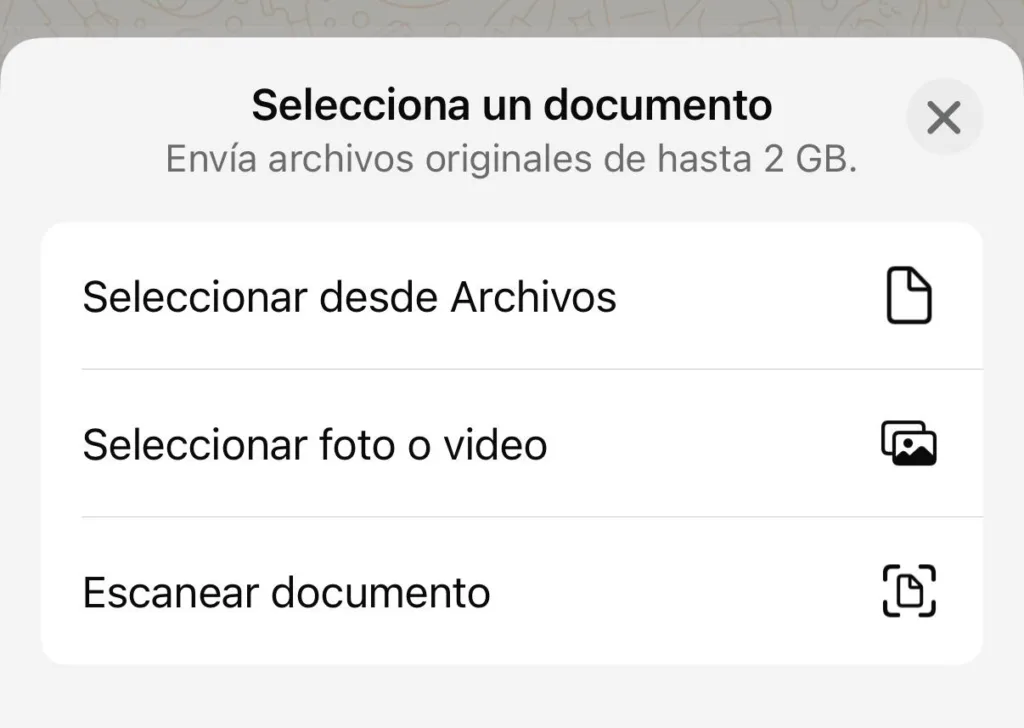
4. Selecciona la opción ‘Documento’.
5. Elige ‘Escanear documento’. La cámara se abrirá automáticamente.
6. Coloca el documento sobre una superficie plana y encuádrala en la pantalla. WhatsApp detectará los bordes y hará la foto sola (o puedes pulsar tú el botón si prefieres).
7. Ajusta si quieres: Puedes corregir bordes, girar o recortar antes de guardar.
8. ¡Listo! WhatsApp crea un archivo PDF automáticamente Solo tienes que tocar ‘Enviar’ y el archivo se mandará como un documento seguro y claro.
Digitalización de documentos en PDF usando WhatsApp
Tips para que el escaneo salga perfecto
Busca buena luz: mientras más iluminación haya, más nítido será el documento.
Evita sombras o arrugas en el papel.
Si tienes varias hojas, puedes escanearlas todas juntas y se unirán en un mismo PDF.
¿Dónde se guarda?
El documento escaneado se adjunta directamente en el chat desde donde lo enviaste, pero también queda guardado en la carpeta de archivos de WhatsApp de tu móvil. Así, puedes buscarlo y reenviarlo cuando quieras.
¿Y si no veo la función?
Recuerda que la nueva herramienta está llegando poco a poco a todos los usuarios. Si aún no te aparece, ¡ten paciencia! Pronto estará disponible en tu móvil.
WhatsApp es una de las aplicaciones más populares del mundo para compartir imágenes y vídeos. Sin embargo, muchos usuarios se sienten frustrados al ver que la calidad de sus fotos y vídeos disminuye después de enviarlos. ¿Por qué sucede esto? ¿Se puede evitar?
La buena noticia es que sí es posible enviar fotos y vídeos en alta definición (HD) por WhatsApp, si sabes cómo configurar la aplicación correctamente. En este artículo descubrirás las causas de la pérdida de calidad, los ajustes que debes activar y varios trucos útiles para compartir tus recuerdos con la máxima nitidez.
¿Por qué WhatsApp reduce la calidad de fotos y vídeos?
La principal razón es la compresión automática que realiza WhatsApp para agilizar los envíos y reducir el consumo de datos. Este proceso sacrifica detalles visuales, especialmente si el archivo original ya tenía baja resolución.
Además:
El tamaño del archivo influye en la compresión.
La conexión a internet puede afectar la calidad de subida.
El formato del archivo también puede ser un factor.
Entender esta compresión te ayudará a tomar mejores decisiones antes de enviar contenido multimedia.
Configuración básica para mejorar la calidad en WhatsApp
WhatsApp permite ajustar la calidad de carga para fotos y vídeos. Sigue estos pasos:
Abre WhatsApp.
Ve a Ajustes > Almacenamiento y datos.
Toca en Calidad de carga de los archivos.
Selecciona Mejor calidad.
⚠️ Importante: Esta configuración debe activarse en cada dispositivo, y no se aplica retroactivamente a archivos enviados anteriormente.
Cómo enviar fotos HD por WhatsApp paso a paso
Ajusta la calidad de carga
Elige la opción de alta calidad o HD, si está disponible.
Ve a Ajustes > Chats > Calidad de carga de archivos.
Apps alternativas para enviar archivos sin pérdida
Existen otras plataformas que permiten enviar archivos sin compresión:
Telegram: Opción de “Enviar como archivo” sin perder calidad.
Signal: Seguridad avanzada y transferencia sin compresión.
Google Drive / Dropbox: Ideal para enviar vídeos largos o archivos en 4K.
Consejos para optimizar fotos y vídeos antes de enviarlo
Usa herramientas como Snapseed o Lightroom Mobile para mejorar nitidez y colores.
Comprime vídeos con HandBrake sin perder calidad visual.
Guarda tus archivos en .JPG para fotos y .MP4 para vídeos, formatos compatibles y eficientes.
Ventajas de usar WhatsApp Web
Enviar archivos desde WhatsApp Web puede mantener mejor la calidad:
Beneficios
Pantalla más grande para seleccionar y revisar archivos.
Posibilidad de arrastrar y soltar imágenes desde carpetas.
Selecciona el chat y arrastra el archivo desde tu PC.
Verifica el archivo antes de enviarlo.
[tec_amazon title=»Tapo P110 – Mini Enchufe Inteligente Wi-Fi (con monitoreo de energía), programación Encendido/Apagado, Ahorro de energía, Compatible con Alexa y Google Home» price=»10,90€» url=»https://amzn.to/4oLDlWD» image=»https://tecnologiaencasa.es/wp-content/uploads/2025/12/tapo.webp» rating=»4.6″ reviews=»13832″]
Conclusión
Enviar fotos y vídeos en alta definición por WhatsApp sí es posible, pero requiere configurar correctamente la app y conocer algunas buenas prácticas.
Desde ajustar la calidad en los ajustes, hasta usar WhatsApp Web o plataformas como Telegram, tienes muchas formas de preservar la calidad de tus recuerdos. No permitas que la compresión borre esos momentos especiales.
Igualmente, ten en cuenta que cuando envías fotos en HD por WhatsApp también estás compartiendo metadatos importantes de la foto, que podrian ser un riesgo de seguridad. Más información sobre los metadatos en fotos aquí.
El Apple Watch ha evolucionado significativamente desde su lanzamiento, convirtiéndose en mucho más que un simple complemento del iPhone. Con la llegada de watchOS 11, Apple ha introducido una serie de funciones que mejoran la experiencia del usuario, muchas de las cuales pasan desapercibidas para la mayoría. ¿Sabías que puedes pausar tus anillos de actividad sin perder tu racha o controlar la cámara de tu iPhone desde tu muñeca? Estos son solo algunos ejemplos de las capacidades ocultas de tu reloj inteligente.
En este artículo, exploraremos 9 trucos poco conocidos pero increíblemente útiles del Apple Watch con watchOS 11. Estas funciones te ayudarán a mejorar tu productividad, privacidad y salud, sacando el máximo provecho a tu dispositivo. ¡Vamos a descubrirlos!
[tec_amazon title=»Cable de carga rápida magnética con conector USB‑C para el Apple Watch (1 m) - Original» price=»28.99€» url=»https://amzn.to/4iLtuyt» image=»https://tecnologiaencasa.es/wp-content/uploads/2025/12/cabledecarga_apple_watch.webp» rating=»4.6″ reviews=»6502″ cta=»Pídelo ahora en Amazon – 28.99€»]
1. Cómo ocultar la información de las notificaciones en tu Apple Watch
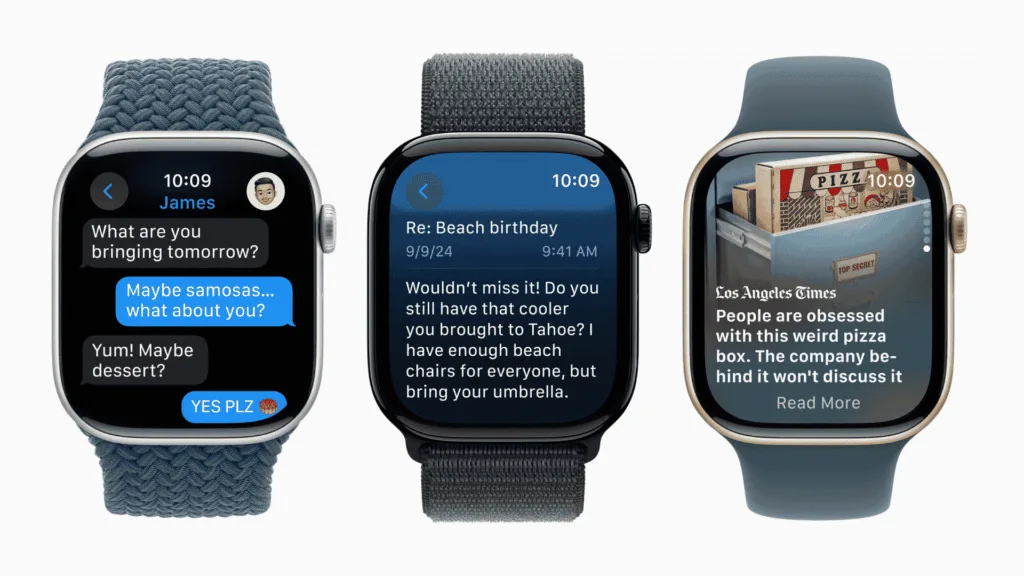
¿Te preocupa que alguien pueda leer tus notificaciones cuando no estás mirando el reloj? Puedes configurar tu Apple Watch para que solo muestre las notificaciones cuando levantes la muñeca.
Pasos:
Abre la app “Apple Watch” en tu iPhone.
Ve a “Mi reloj > Notificaciones”.
Desactiva la opción “Mostrar notificaciones con la muñeca bajada”.
Así, tus notificaciones permanecerán ocultas hasta que tú decidas verlas.
2. Silenciar rápidamente las notificaciones con un gesto
Si estás en una reunión o en un lugar donde no quieres que suene tu reloj, puedes silenciar las notificaciones fácilmente.
Pasos:
Cuando recibas una notificación, cubre la pantalla del Apple Watch con la palma de tu mano durante al menos 3 segundos.
Sentirás una vibración que confirma que el reloj ha sido silenciado.
3. Navegar rutas personalizadas directamente desde tu muñeca
Con watchOS 11, puedes crear rutas personalizadas en Apple Maps y seguirlas desde tu Apple Watch, incluso sin conexión a internet.
Pasos:
En tu iPhone, abre la app “Mapas” y crea una ruta personalizada.
La ruta se sincronizará automáticamente con tu Apple Watch.
En el reloj, abre la app “Mapas” para comenzar la navegación.
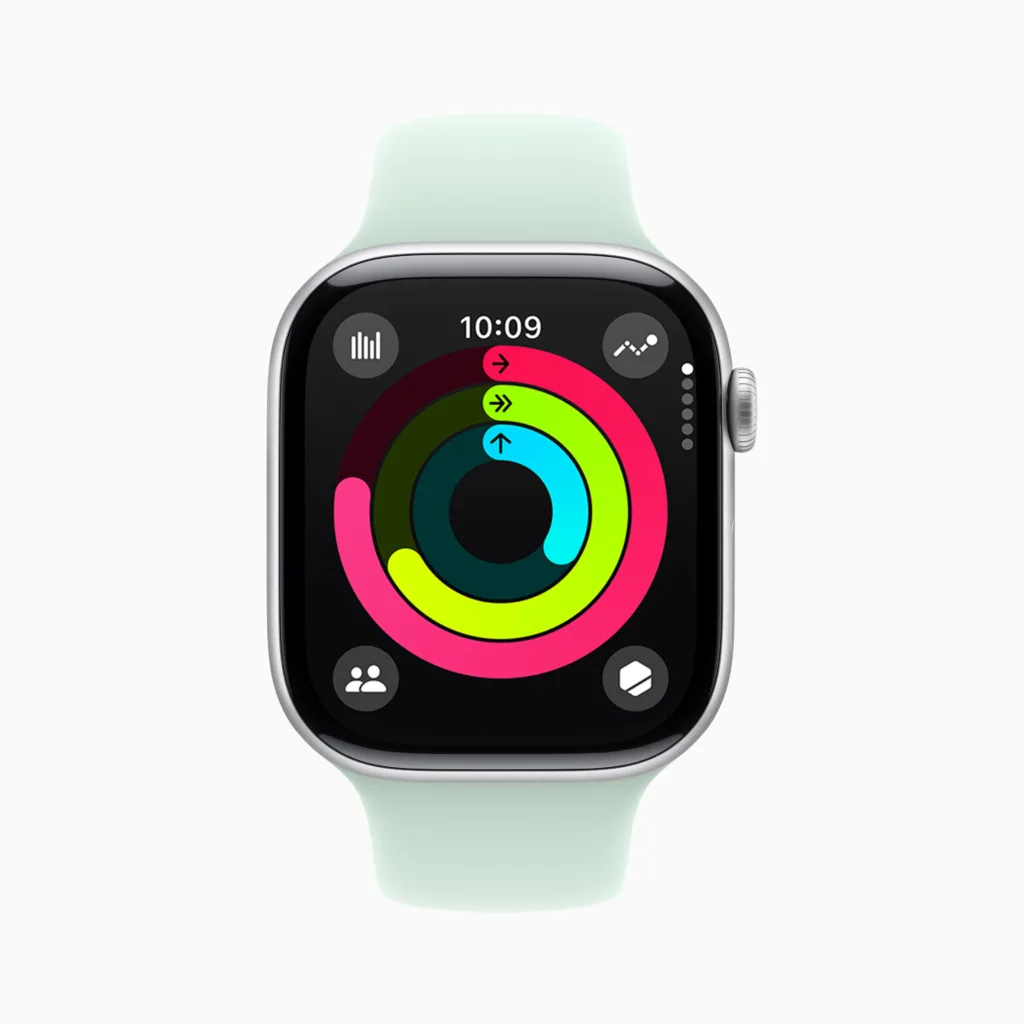
4. Pausar tus anillos de actividad sin perder la racha
Si estás enfermo o simplemente necesitas un descanso, puedes pausar tus anillos de actividad sin afectar tu progreso.
Pasos:
Abre la app “Actividad” en tu Apple Watch.
Pulsa sobre los anillos y selecciona “Pausar”.
Elige la duración de la pausa: un día, una semana, hasta el próximo mes o un período personalizado de hasta 90 días.
Cómo aprovechar al máximo los anillos de actividad de tu Apple Watch con watchOS 11
5. Controlar la cámara de tu iPhone desde el Apple Watch
¿Quieres tomar una foto grupal sin tener que correr para unirte? Usa tu Apple Watch como control remoto para la cámara de tu iPhone.
Pasos:
Abre la app “Cámara Remota” en tu Apple Watch.
Coloca tu iPhone en la posición deseada.
Usa el reloj para ver la vista previa y tomar la foto.
6. Activar la linterna del iPhone desde el Apple Watch
Si necesitas encontrar tu iPhone en la oscuridad, puedes activar su linterna desde el Apple Watch.
Pasos:
Desliza hacia arriba en la esfera del reloj para abrir el Centro de Control.
Pulsa el botón de “Ping” (icono de iPhone con ondas).
Mantén presionado el botón para activar la linterna del iPhone.
7. Personalizar la pila inteligente de widgets
La pila inteligente muestra widgets relevantes según la hora y tu ubicación. Puedes personalizarla para acceder rápidamente a la información que más te importa.
Pasos:
Desde la esfera del reloj, desliza hacia arriba para abrir la pila inteligente.
Mantén presionado un widget para entrar en el modo de edición.
Añade, elimina o reordena los widgets según tus preferencias.
8. Ocultar el icono de notificaciones no leídas
Si prefieres una esfera más limpia, puedes ocultar el punto rojo que indica notificaciones no leídas.
Pasos:
Abre la app “Apple Watch” en tu iPhone.
Ve a “Mi reloj > Notificaciones”.
Desactiva la opción “Indicador de notificaciones”.
9. Usar el modo Teatro para evitar distracciones
El modo Teatro evita que la pantalla del Apple Watch se encienda automáticamente y silencia las notificaciones, ideal para momentos en los que no quieres distracciones.
Pasos:
Desliza hacia arriba en la esfera del reloj para abrir el Centro de Control.
Pulsa el icono de “máscaras” para activar el modo Teatro.
¿Echas en falta algún truco? ¿Conoces algún truco que quieras compartir? Dejalo en los comentarios
Cada día escuchamos más noticias sobre robos de contraseñas, cuentas hackeadas o personas que pierden acceso a sus cuentas de Gmail, Facebook o Instagram. Para mejorar la seguridad de tus cuentas existe una solución muy efectiva llamada autenticación en dos pasos, o apps de doble autenticación (2FA). Básicamente, es como colocar un segundo candado digital en tus cuentas.
En esta guía te explicaré, de forma sencilla y sin tecnicismos, qué es la autenticación en dos pasos y cómo puedes configurarla fácilmente.
¿Qué son exactamente las apps de doble autenticación (2FA)?
Imagina que llegas a casa y abres la puerta con tu llave habitual. Ahora piensa que, además de usar esa llave, tienes que mostrar tu documento de identidad a alguien que está en la puerta para verificar que realmente eres tú. Incluso si alguien lograra obtener tu llave, no podría entrar a menos que también tuviera tu identificación.
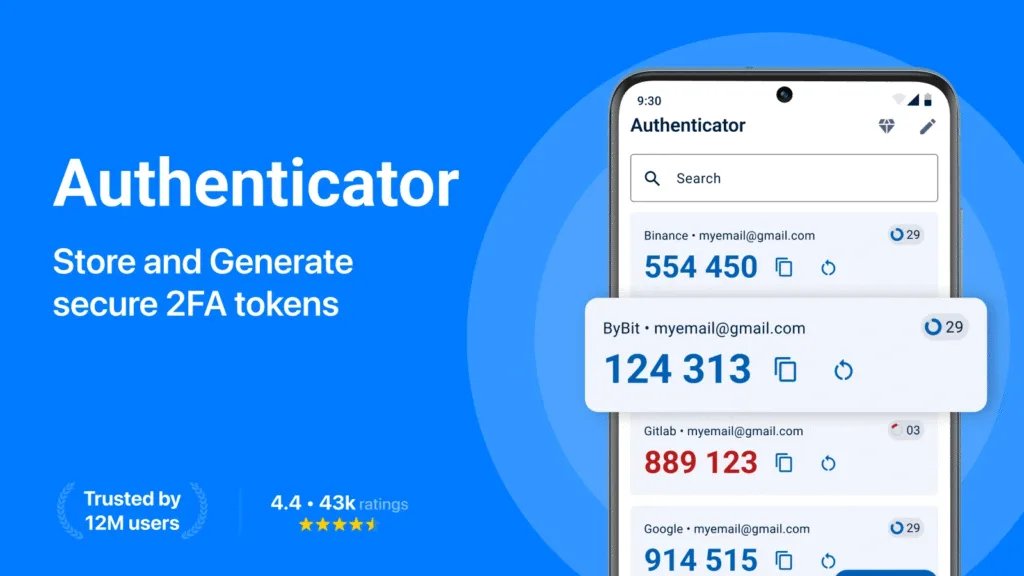
Las apps de 2FA o doble autenticación funcionan exactamente así en el mundo digital. Además de pedirte tu contraseña usual (como si fuera la llave), estas aplicaciones generan un segundo código único y temporal cada 30 segundos, directamente en tu teléfono móvil, que actúa como tu documento digital.
La autenticación en dos pasos combina algo que conoces, como tu contraseña, con algo que posees, que es tu teléfono móvil. Este doble control crea una barrera adicional muy efectiva contra posibles ataques informáticos o intentos de acceso no autorizados. Así, aunque alguien más consiga tu contraseña, necesitaría tener también tu teléfono para ingresar, lo que mejora significativamente la seguridad de tus cuentas digitales.
¿Cómo funcionan estas aplicaciones?
Estas aplicaciones crean códigos únicos basados en:
Un secreto compartido entre la aplicación y el servicio que usas (configurado inicialmente)
La hora actual (por eso los códigos cambian cada 30 segundos)
Un algoritmo especial que hace cada código único
No te preocupes por los detalles técnicos, lo importante es que estos códigos son temporales y seguros, lo que dificulta enormemente que alguien más pueda utilizarlos.
¿Por qué son mejores que los SMS? Los SMS pueden ser interceptados fácilmente, además, dependen de la señal móvil. Las aplicaciones 2FA no necesitan internet ni señal telefónica para funcionar.
Principales apps de doble autenticación: ¿Cuál elegir?
Estas son las más populares y fáciles de usar:
Google Authenticator: Gratuita, sencilla y popular. Perfecta para comenzar a proteger tu Gmail y otras cuentas básicas.
Authy: Gratuita y permite sincronización entre dispositivos. Muy útil si cambias o pierdes tu teléfono. (Mi favorita)
1Password: Combina autenticación y gestión de contraseñas. De pago, pero ideal si buscas tener todo en un solo lugar.
Cómo configurar fácilmente una app de doble autenticación
Configurar estas apps es muy sencillo:
Descarga una aplicación como Google Authenticator desde la App Store (iPhone) o Google Play (Android).
Accede a la configuración de seguridad en tu cuenta (por ejemplo Gmail o Facebook) y activa la «verificación en dos pasos«.
Escanea el código QR con tu aplicación de autenticación.
¡Listo! Ahora tendrás códigos seguros generados automáticamente cada 30 segundos.
Importante: te darán una lista de códigos por si pierdes acceso a tu cuenta de verificación en dos pasos, guárdalos en un lugar seguro.
Ejemplo práctico: Protege tu cuenta de Gmail
Accede a la página de configuración de seguridad de Google.
Activa «Verificación en dos pasos».
Sigue las instrucciones que aparecerán.
Ahora cada nuevo acceso requerirá tu contraseña y un código especial de la app.
Consejos prácticos para aprovechar al máximo las apps 2FA
Haz copias de seguridad: Authy permite guardar una copia en la nube.
Activa 2FA en todas tus cuentas: Gmail, redes sociales, bancos y tiendas online.
Evita perder tu teléfono: Guarda siempre los códigos de respaldo proporcionados por cada servicio.
Evita estos errores frecuentes
Olvidar guardar los códigos de respaldo.
Usar una sola aplicación sin sincronización cuando tienes varios dispositivos.
No actualizar regularmente tu aplicación de autenticación.
¿Qué hacer si pierdes tu teléfono?
Usa los códigos de respaldo previamente guardados.
Contacta con el servicio de atención al cliente del servicio afectado.
Si utilizas Authy, puedes instalarlo en otro dispositivo y recuperar tus códigos fácilmente.
¿Realmente vale la pena usar apps de doble autenticación?
Definitivamente sí. Proteger tus cuentas digitales es proteger tu privacidad y evitar dolores de cabeza futuros. Ahora que sabes lo fácil y rápido que es, ¿qué esperas para empezar?
¡Protege hoy mismo tu vida digital con apps de doble autenticación!
Aunque Meta ha activado por defecto el uso de los datos de sus usuarios para entrenar sus modelos de IA, tienes el derecho de decidir si deseas que tu información forme parte de este proceso. Siguiendo estos pasos, puedes asegurarte de que tus publicaciones, fotos y mensajes no sean utilizados sin tu consentimiento.
Protege tu privacidad y evita que tus publicaciones alimenten la inteligencia artificial de Meta
Instagram ha comenzado a utilizar los datos de sus usuarios para entrenar Meta AI, su sistema de inteligencia artificial. Esta nueva política incluye el uso de tus publicaciones, fotos, intereses e incluso tus mensajes privados (excepto si eres menor de 18 años). Lo más preocupante es que esta opción viene activada por defecto, aunque existe una manera de desactivarla.
En este artículo, te explicamos paso a paso cómo evitar que Instagram use tu información personal para mejorar su IA y cómo ejercer tu derecho de oposición de forma sencilla.
¿Qué datos utiliza Instagram para entrenar Meta AI?
Meta, la empresa matriz de Instagram, ha comenzado a recopilar diversos tipos de información de los usuarios para alimentar sus modelos de inteligencia artificial. Entre los datos utilizados se encuentran:
Publicaciones y fotos compartidas en Instagram.
Descripciones de las imágenes.
Interacciones y gustos personales.
Mensajes privados (salvo que tengas menos de 18 años).
Aunque esta práctica es legal bajo ciertas condiciones, Meta debe ofrecer una opción para que los usuarios puedan oponerse si así lo desean.
Cómo desactivar el uso de tus datos en la app de Instagram
Paso 1: Accede a la configuración de Instagram
Abre la aplicación de Instagram.
Ve a tu Perfil y pulsa el icono de las tres líneas horizontales (menú).
Entrarás en la sección «Configuración y actividad».
Paso 2: Dirígete a la sección de privacidad
Desplázate hasta el final del menú.
Selecciona «Información» dentro del apartado «Más información y ayuda».
Paso 3: Oposición al uso de tus datos
Dentro de «Información«, pulsa en «Política de privacidad«.
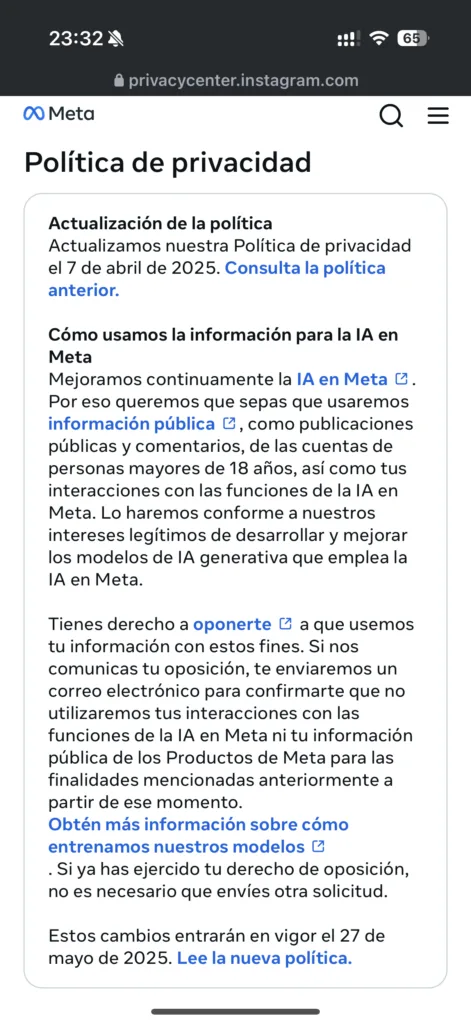
Busca el enlace «Oponerte«, que estará destacado dentro del texto.
Extracto de la política de privacidad de Instagram donde se explica el uso de datos para la IA de Meta y cómo ejercer el derecho de oposición.
Accederás a una página que explica qué información se usa para entrenar Meta AI.
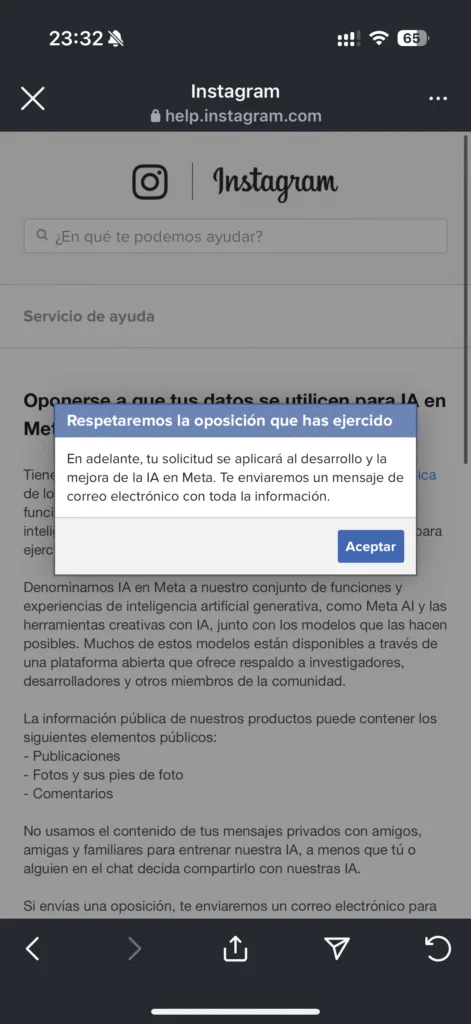
Al final de esta página, encontrarás un formulario donde deberás escribir tu correo electrónico con el que utilizas tus cuentas en Meta y opcionalmente cómo te afecta esta política y por qué no quieres que se usen tus datos.
Mensaje de confirmación de Instagram sobre la oposición al uso de datos para entrenar Meta AI.
Protege tu Privacidad frente a la IA de Meta
Te animamos a compartir esta información con otros usuarios preocupados por su privacidad y a seguirnos para conocer más consejos sobre cómo proteger tus datos en redes sociales.
¿Recuerdas cuando los televisores empezaron a incluir la función Picture-in-Picture(PiP), permitiéndote ver un canal en una mini ventana mientras seguías otro en pantalla completa? Esa innovación revolucionó la forma en la que consumíamos contenido. Ahora, esa misma funcionalidad ha llegado a tu navegador, gracias a una herramienta oficial de Google.
La extensión Picture-in-Picture (PiP) para Google Chrome permite ver cualquier video en una ventana flotante que se mantiene visible mientras navegas por otras páginas. Ideal para quienes hacen multitarea, estudian, trabajan o simplemente no quieren dejar de ver su contenido favorito.
En este artículo te explicamos qué es, cómo instalarla, cómo se usa y qué beneficios puede aportar a tu productividad y entretenimiento.
¿Qué es Picture-in-Picture Extension para Chrome?
Funcionalidad principal
La extensión Picture-in-Picture Extension (by Google) permite abrir cualquier video compatible en una pequeña ventana flotante que permanece visible mientras navegas por otras pestañas o aplicaciones. Esta funcionalidad se conoce como «modo imagen en imagen» o simplemente «PiP» y es ideal para quienes realizan múltiples tareas al mismo tiempo y quieren seguir viendo el contenido «de reojo».
Quién la desarrolló
La extensión fue desarrollada por el propio equipo de Google Chrome, lo que garantiza una integración segura, estable y actualizaciones constantes. Además, tiene más de 2 millones de usuarios activos y una valoración positiva en la Chrome Web Store.
Palabras clave SEO relacionadas:picture-in-picture Chrome, extensión oficial de Google, ventana flotante video Chrome, modo imagen en imagen Google Chrome.
¿Cómo instalar Picture-in-Picture Extension en Google Chrome?
Verás el ícono de un pequeño rectángulo con una flecha en la barra de herramientas del navegador.
No necesitas configurar nada más. La extensión está lista para usar una vez instalada.
Compatibilidad y permisos
La extensión funciona con la mayoría de los sitios que utilizan video HTML5, incluyendo:
YouTube
Netflix
Amazon Prime Video
Vimeo
Plataformas educativas y más
No requiere permisos especiales ni recopila datos del usuario.
Cómo usar Picture-in-Picture paso a paso
Activar el modo PiP desde la extensión
Abre un video en cualquier sitio compatible.
Haz clic en el ícono de la extensión (rectángulo con flecha).
El video se abrirá en una ventana flotante.
Alternativa: clic derecho
En plataformas como YouTube puedes hacer clic derecho dos veces sobre el video y elegir la opción «Imagen en imagen».
Atajos de teclado
Windows y Linux: Alt + P
Mac: Option ⌥ + P
Puedes mover la ventana a cualquier parte de la pantalla y cambiar su tamaño.
[tec_amazon title=»Tapo P110 – Mini Enchufe Inteligente Wi-Fi (con monitoreo de energía), programación Encendido/Apagado, Ahorro de energía, Compatible con Alexa y Google Home» price=»10,90€» url=»https://amzn.to/4oLDlWD» image=»https://tecnologiaencasa.es/wp-content/uploads/2025/12/tapo.webp» rating=»4.6″ reviews=»13832″]
Casos de uso prácticos
Ver tutoriales mientras trabajas
Sigue paso a paso un video educativo mientras aplicas lo aprendido en otra pestaña o software.
Clases virtuales y videollamadas
Asiste a reuniones o clases online sin perder visibilidad mientras tomas apuntes o consultas documentos.
Entretenimiento multitarea
Mira tus series o videos favoritos mientras revisas correos, redes sociales o trabajas en documentos.
Para desarrolladores y creadores
Visualiza demostraciones de código o ediciones de video en segundo plano mientras ajustas tu proyecto en tiempo real.
La extensión Picture-in-Picture de Google Chrome es una herramienta sencilla, gratuita y muy útil para quienes quieren aprovechar al máximo su tiempo frente al navegador. Ya sea para estudiar, trabajar o entretenerse, esta pequeña ventana flotante puede hacer una gran diferencia en tu experiencia diaria con Chrome.
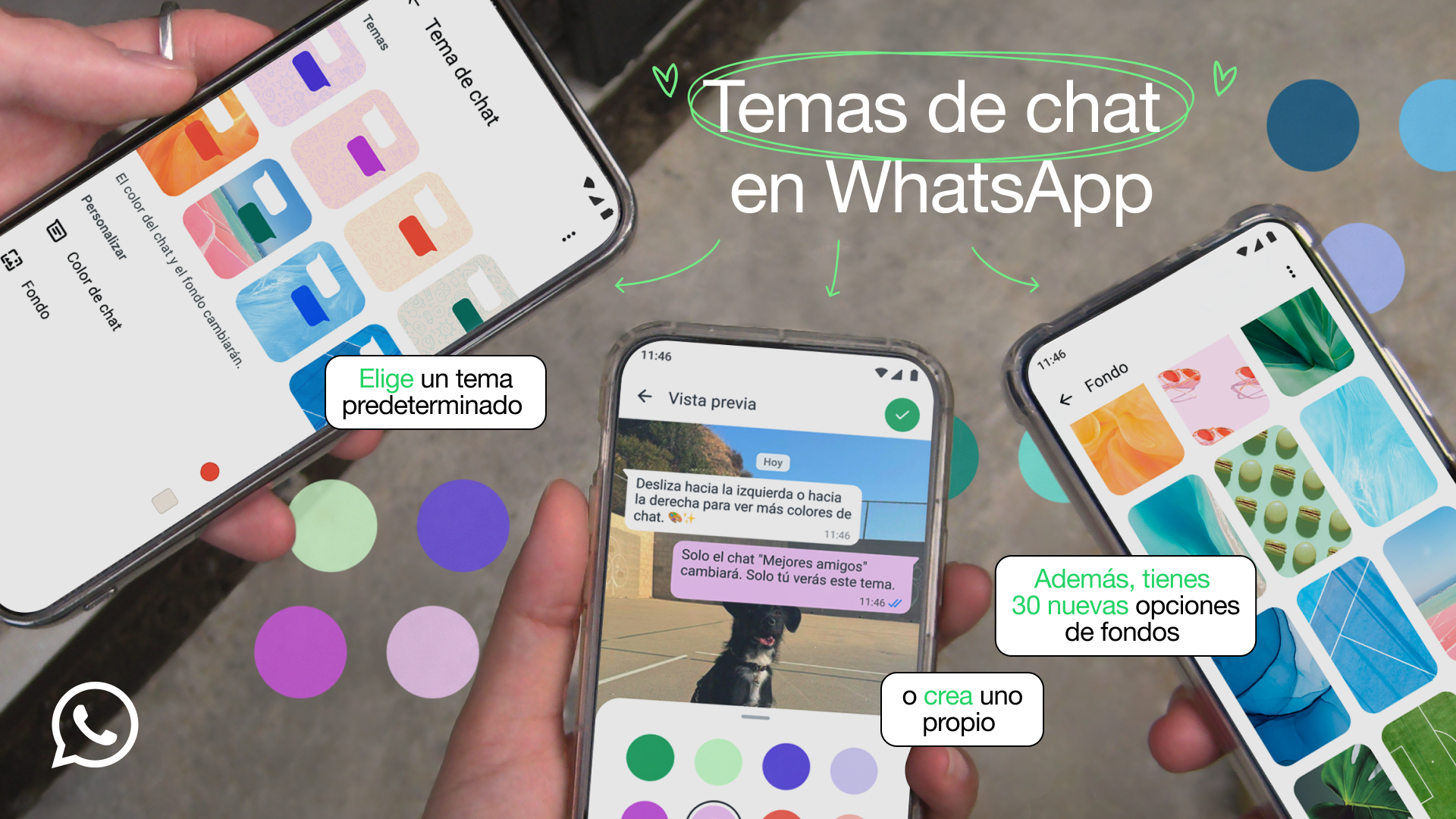
Los temas de WhatsApp representan una novedad en el mundo de la mensajería instantánea (aunque llegan un poco tarde, pero ya están aquí) y es que esta función te permite personalizar la experiencia de tus chats, ofreciendo una gama de colores y diseños que van más allá del clásico verde que caracteriza a la app. Ahora, puedes elegir entre 22 temas predefinidos y 20 colores diferentes para dar un toque único a tus conversaciones.
Esta función no se limita a cambiar el fondo de pantalla, sino que también permite modificar el color de las burbujas de los mensajes, aunque cabe destacar que solo se aplica localmente, lo que significa que solo el usuario que configura el tema podrá ver los cambios en su móvil.
La actualización está disponible tanto para dispositivos Android como iOS, aunque se está implementando de manera gradual. Para acceder a esta novedad, es posible que los usuarios necesiten actualizar la aplicación y esperar un poco hasta que la opción se active.
Introducción a la personalización en WhatsApp
La personalización en WhatsApp ha evolucionado significativamente, ofreciendo ahora más opciones para adaptar la app a nuestros gustos. Lo que comenzó con el clásico verde ha dado paso a una variedad de colores y diseños que enriquecen la experiencia de los usuarios.
En el pasado, los usuarios se limitaban a cambiar entre el modo claro y oscuro. Sin embargo, ahora la personalización va mucho más allá. Con la llegada de los nuevos temas, es posible modificar no solo el fondo de pantalla, sino también el color de las burbujas de chat. Esta opción permite crear una combinación única que refleje el estilo personal de cada usuario.
La inclusión de 22 temas predefinidos y 20 colores diferentes ha revolucionado la forma en que los usuarios interactúan con la aplicación. Esta novedad no solo mejora la estética, sino que también hace que cada conversación sea más atractiva y personalizada. Además, la posibilidad de cambiar la imagen de fondo añade un toque especial a las pantallas de chat.
Cómo activar y configurar los temas de WhatsApp
Para comenzar a disfrutar de los nuevos temas de WhatsApp, sigue estos pasos sencillos. Primero, accede a los Ajustes de la aplicación. Allí, dirígete a la sección de Chats. Busca la opción Tema predeterminado del chat y selecciona el que más te guste entre los 22 disponibles.
Ajustes > Chats > Tema predeterminado del chat
Si aún no ves esta opción, asegúrate de estar usando la versión más reciente de WhatsApp. La actualización que incluye esta función se está implementando de manera gradual, así que es posible que necesites esperar un poco. Una vez actualizado, sigue las instrucciones en pantalla para completar el cambio.
Los usuarios pueden elegir entre 20 colores diferentes para personalizar su experiencia. Además, es posible aplicar un tema predeterminado para todos los chats o seleccionar diseños individuales para cada conversación. Esta personalización se aplica localmente, lo que significa que solo tú verás los cambios.
WhatsApp es una de las aplicaciones de mensajería más populares del mundo. Ya sea para chatear con amigos, familiares o colegas, seguro que tienes conversaciones que no quieres perder, por eso es bueno pensar en mantener una copia de seguridad de tus chats ya sea que tengas un móvil iOS o Android.
En este artículo te guiaré paso a paso para que puedas respaldar tus conversaciones tanto en iOS como en Android.
WhatsApp es una de las aplicaciones de mensajería más populares del mundo. Ya sea para chatear con amigos, familiares o colegas, seguro que tienes conversaciones que no quieres perder. Te mostraré cómo hacer un backup de tus chats para que puedas recuperarlos en caso de cambiar de teléfono o si algo sale mal.
¿Cómo hacer copia de seguridad de WhatsApp en iPhone?
Usando iCloud
Abre WhatsApp: Asegúrate de tener la última versión de WhatsApp instalada en tu iPhone.
Accede a Ajustes: Dentro de la app, ve a «Ajustes» en la esquina inferior derecha.
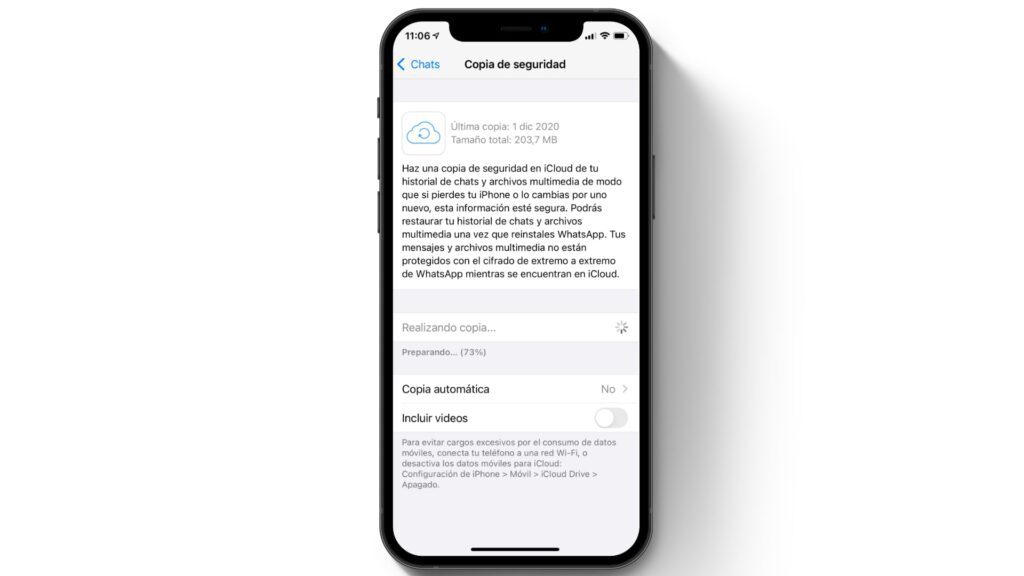
Selecciona Chats: Toca en «Chats» y luego en «Copia de seguridad«.
Haz Backup Ahora: Pulsa en «Realizar copia de seguridad ahora» para iniciar el proceso. Asegúrate de estar conectado a una red Wi-Fi para evitar consumir datos móviles.
Configura la Frecuencia: Puedes elegir hacer copias de seguridad automáticas diarias, semanales o mensuales. Yo te recomiendo semanales.
¿Cómo hacer copia de seguridad de WhatsApp en Android?
Usando Google Drive
Abre WhatsApp: Asegúrate de tener la última versión de WhatsApp instalada en tu dispositivo Android.
Accede a Ajustes: Dentro de la app, ve a «Ajustes» tocando los tres puntos verticales en la esquina superior derecha.
Selecciona Chats: Toca en «Chats» y luego en «Copia de seguridad».
Elige una Cuenta de Google: Selecciona la cuenta de Google donde quieres guardar tu backup.
Haz Backup Ahora: Pulsa «Guardar» para iniciar el proceso. Al igual que en iOS, es mejor hacerlo conectado a una red Wi-Fi.
Configura la Frecuencia: Puedes elegir hacer copias de seguridad automáticas diarias, semanales o mensuales.
¿Puedo restaurar un backup de Android en un iPhone?
Lamentablemente, no. Los backups de WhatsApp no son compatibles entre diferentes sistemas operativos. Si cambias de Android a iPhone, no podrás restaurar tus chats directamente.
¿Qué pasa si no tengo suficiente espacio en iCloud o Google Drive?
Si te quedas sin espacio, tendrás que liberarlo eliminando archivos antiguos o comprando más almacenamiento. WhatsApp no puede hacer el backup si no hay suficiente espacio disponible.
¿Es seguro hacer un backup en la nube?
Sí, tanto iCloud como Google Drive cuentan con medidas de seguridad para proteger tus datos. Sin embargo, siempre es buena idea tener una copia local adicional para mayor tranquilidad.
Conclusión
Hacer una copia de seguridad de tus chats en WhatsApp es rápido y sencillo. Ya sea que uses iOS o Android, siguiendo estos pasos podrás asegurarte de no perder nunca más esas conversaciones importantes.
Comparte este artículo en tus redes sociales para que tus amigos también puedan aprender a hacer backup de sus chats en WhatsApp.
Recientemente se ha hecho popular Deepseek, la nueva IA China, y me sorprendió su capacidad como asistente de inteligencia artificial, sobretodo que es gratis.
Básicamente, es un chatbot como los que ya seguramente has oído mencionar como ChatGPT o Gemini, solo que en este caso está haciendo furor en el mercado porque principalmente es gratis y en teoría ha sido creada utilizando menos recursos que ChatGPT de OpenAI pero con la misma capacidad de razonamiento.
Por esto, quiero compartirte algunos prompts básicos que creo que te pueden ayudar con casi cualquier cosa de tu día a día. Desde corregir textos hasta crear recetas, DeepSeek es una inteligencia artificial de código abierto que está cambiando las reglas del juego.
Ideas de uso práctico a diario
Para comenzar, debes registrarte en https://chat.deepseek.com/, luego podrás utilizar alguno de los «Prompts» (órdenes) que te dejo aquí:
1. Cambia el idioma de las respuestas
DeepSeek es como un políglota digital. Puedes pedirle que te hable en español, inglés, francés o cualquier otro idioma que prefieras.
Ejemplo de prompt: «Háblame en español, por favor.» «Responde en inglés esta vez.» «¿Puedes explicarme esto en francés?» «Quiero que todas las respuestas sean en italiano.»
2. Revisa el historial de conversaciones
¿Te acuerdas de esa respuesta genial que te dio DeepSeek hace unos días? No te preocupes, no tienes que buscarla en tu memoria. El historial de conversaciones está ahí para ayudarte.
Ejemplo de prompt: «Muéstrame el historial de nuestras conversaciones.» «¿Puedes mostrarme lo que hablamos ayer sobre programación?» «Busca en el historial la conversación que tuvimos sobre recetas saludables.»
3. Crea un nuevo chat
Si estás hablando de un tema y quieres cambiar a otro, simplemente crea un nuevo chat. Así mantienes todo organizado y evitas confusiones.
Ejemplo de prompt: «Inicia un nuevo chat sobre viajes.» «Crea un nuevo chat para hablar de películas.» «Quiero un chat separado para discutir temas de tecnología.»
4. Pregunta cualquier cosa sobre cualquier tema
DeepSeek es como ese amigo que sabe de todo. ¿Quieres saber cómo funciona un agujero negro? ¿O cómo hacer una tortilla de patatas? Solo tienes que preguntar.
Ejemplo de prompt: «¿Qué es un agujero negro?» «Explícame cómo hacer una tortilla de patatas.» «¿Cuál es la capital de Japón?» «Dime cómo funciona una bicicleta eléctrica.»
5. Explícamelo como si tuviera cinco años
A veces las cosas pueden sonar muy complicadas. Si no entiendes algo, pídele a DeepSeek que te lo explique de manera sencilla.
Ejemplo de prompt: «Explícame cómo funciona Internet como si tuviera cinco años.» «Dime qué es la gravedad, pero hazlo simple.» «¿Puedes explicarme qué es la fotosíntesis como si fuera un niño pequeño?»
6. Usa el modelo con razonamiento avanzado (DeepThink)
Si necesitas respuestas más detalladas y analíticas, activa el modo DeepThink. Es perfecto para problemas matemáticos o preguntas complejas.
Ejemplo de prompt: «Usa DeepThink para resolver esta ecuación: 3x + 7 = 22.» «Explica el teorema de Pitágoras usando DeepThink.» «¿Puedes analizar las causas de la Primera Guerra Mundial con DeepThink?»
7. Genera respuestas buscando en Internet
DeepSeek no solo sabe lo que aprendió en su entrenamiento, también puede buscar información en tiempo real en Internet para darte respuestas actualizadas.
Ejemplo de prompt: «Busca en Internet las últimas noticias de hoy.» «¿Qué está pasando en el mundo del deporte hoy?» «Encuéntrame información actualizada sobre el mercado de criptomonedas.»
8. Mira las fuentes de las respuestas
¿Quieres saber de dónde sacó DeepSeek esa información? Pídele que te muestre las fuentes.
Ejemplo de prompt: «Muéstrame las fuentes de tu última respuesta.» «¿De dónde sacaste la información sobre el cambio climático?» «Puedo ver las fuentes que usaste para responder mi pregunta sobre historia?»
9. Copia el contenido de una respuesta
¿Necesitas guardar o compartir una respuesta? DeepSeek te permite copiar el texto con un solo clic.
Ejemplo de prompt: «Copia la última respuesta que me diste.» «¿Puedes copiar el texto de la explicación sobre los agujeros negros?» «Necesito copiar la receta que me diste para compartirla con un amigo.»
10. Regenera una respuesta
Si la respuesta no te convence, pídele a DeepSeek que la regenere.
Ejemplo de prompt: «Regenera la última respuesta, por favor.» «No me gustó cómo explicaste eso. ¿Puedes intentarlo de nuevo?» «La respuesta fue confusa. ¿Puedes darme una versión más clara?»
11. Edita el prompt que has escrito
¿Te equivocaste al formular tu pregunta? No hay problema. DeepSeek te permite editar el prompt.
Ejemplo de prompt: «Edita mi última pregunta para que sea más clara.» «Cambia mi pregunta sobre programación para que sea más específica.» «¿Puedes reformular mi pregunta sobre historia para que sea más precisa?»
12. Vota la calidad de las respuestas
Ayuda a mejorar DeepSeek calificando sus respuestas.
Ejemplo de prompt: «La última respuesta fue útil. ¿Cómo puedo votarla como positiva?» «No me gustó la respuesta. ¿Puedo votarla como negativa?» «¿Cómo puedo dar feedback para mejorar las respuestas futuras?»
13. Pídele que corrija tus textos
DeepSeek puede revisar y corregir tus textos, identificando errores ortográficos y gramaticales.
Ejemplo de prompt: «Corrige este texto: ‘Hoy voy a ir al parque a jugar con mis amigos.’» «Revisa este párrafo y dime si tiene errores: ‘El perro de mi vecino es muy juguetón y le gusta correr en el jardín.’» «¿Puedes corregir este ensayo que escribí sobre la importancia de la educación?»
14. Utiliza DeepSeek como traductor
¿Necesitas traducir un texto? DeepSeek puede hacerlo por ti.
Ejemplo de prompt: «Traduce al inglés: ‘Hoy es un día soleado.’» «¿Puedes traducir este texto al francés: ‘Me encanta viajar y conocer nuevas culturas.’?» «Traduce al español: ‘The weather is nice today, and I want to go for a walk.’»
15. Haz comparativas completas
DeepSeek es ideal para comparar productos, servicios o conceptos.
Ejemplo de prompt: «Compara un iPhone 15 con un Samsung Galaxy S24.» «¿Cuál es mejor, Netflix o Disney+?» «Haz una comparativa entre un coche eléctrico y uno de gasolina.»
16. Pide que te haga tutoriales paso a paso
¿Necesitas aprender a hacer algo? DeepSeek puede generar tutoriales detallados.
Ejemplo de prompt: «Enséñame cómo hacer una página web en HTML paso a paso.» «¿Puedes explicarme cómo cocinar una lasaña desde cero?» «Dame un tutorial para crear una presentación en PowerPoint.»
17. Resume el contenido de archivos PDF
Sube un archivo PDF y pídele a DeepSeek que lo resuma.
Ejemplo de prompt: «Resume este archivo PDF que te voy a adjuntar.» «¿Puedes resumir este informe de 50 páginas en un párrafo?» «Extrae los puntos clave de este documento sobre inteligencia artificial.»
18. Haz preguntas relacionadas con un documento
Además de resumir, DeepSeek puede responder preguntas específicas sobre el contenido de un archivo PDF.
Ejemplo de prompt: «Según el archivo que te envié, ¿cuál es el punto principal del capítulo 3?» «¿Qué dice el informe sobre las tendencias del mercado en 2025?» «¿Puedes explicarme el gráfico de la página 12 del documento?»
19. Reconoce texto en imágenes
Sube una foto con texto y DeepSeek lo convertirá en texto editable.
Ejemplo de prompt: «Extrae el texto de esta imagen que te voy a enviar.» «¿Puedes leer el menú de este restaurante que te envié en la foto?» «Convierte el texto de esta captura de pantalla en un archivo de Word.»
20. Escribe correos electrónicos por ti
¿Necesitas redactar un correo profesional o personal? DeepSeek puede generar plantillas.
Ejemplo de prompt: «Escribe un correo para solicitar una reunión con mi jefe.» «¿Puedes redactar un mensaje para agradecer a un cliente por su compra?» «Necesito un correo para pedir una cotización a un proveedor.»
21. Crea la estructura de un texto
Si no sabes por dónde empezar un escrito, pídele a DeepSeek que te sugiera una estructura.
Ejemplo de prompt: «Dame la estructura para un artículo sobre los beneficios del ejercicio.» «¿Puedes ayudarme a organizar un ensayo sobre el cambio climático?» «Necesito una estructura para una presentación sobre marketing digital.»
22. Genera redacciones y pequeños escritos
DeepSeek puede ayudarte a crear borradores de textos.
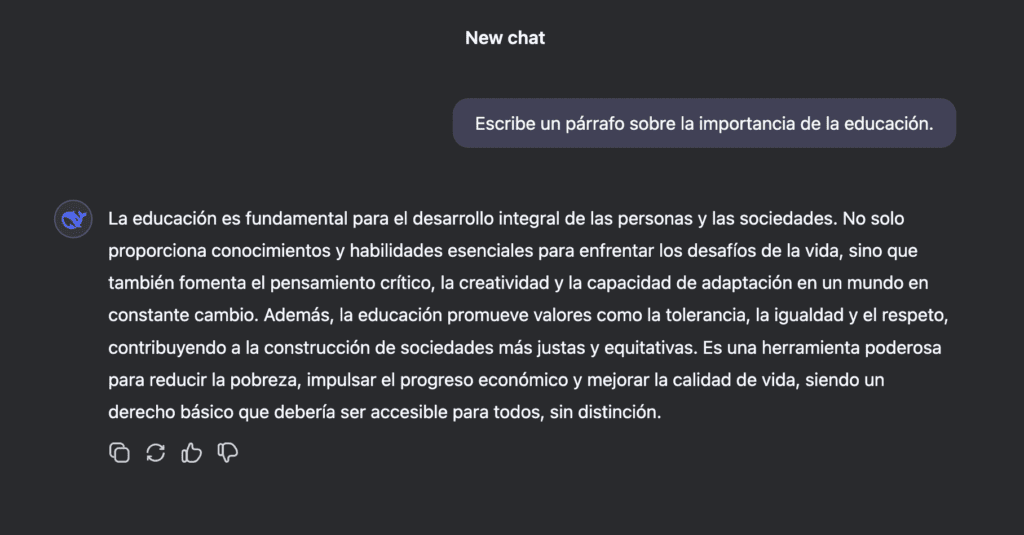
Ejemplo de prompt: «Escribe un párrafo sobre la importancia de la educación.» «¿Puedes redactar una introducción para mi tesis sobre biología?» «Necesito un texto corto para publicar en redes sociales sobre viajes.»
Captura de pantalla de un párrafo que destaca la importancia de la educación, incluyendo su impacto en el desarrollo personal, social y económico.
23. Ayuda a crear exámenes
Si eres profesor, DeepSeek puede ayudarte a diseñar exámenes.
Ejemplo de prompt: «Crea un examen de 10 preguntas sobre la Revolución Francesa.» «¿Puedes hacer un test de matemáticas para estudiantes de secundaria?» «Necesito un examen de opción múltiple sobre literatura española.»
24. Compone poemas y letras de canciones
DeepSeek también tiene un lado creativo.
Ejemplo de prompt: «Escribe un poema sobre el amor.» «¿Puedes crear una canción sobre la naturaleza?» «Necesito una letra para una canción de rock.»
25. Cuenta chistes y cuentos
¿Necesitas un momento de diversión? DeepSeek puede contarte chistes o crear cuentos.
Ejemplo de prompt: «Cuéntame un chiste sobre programadores.» «¿Puedes inventar un cuento sobre un dragón y un caballero?» «Necesito un chiste para romper el hielo en una reunión.»
26. Crea juegos de rol
DeepSeek puede actuar como el «Master» en un juego de rol.
Ejemplo de prompt: «Crea una historia de rol en un mundo de fantasía.» «¿Puedes ser el narrador de una aventura de detectives?» «Necesito una trama para un juego de rol de ciencia ficción.»
27. Genera guías de compra
¿No sabes qué producto elegir? DeepSeek puede recomendarte opciones.
Ejemplo de prompt: «Recomiéndame las mejores laptops para estudiantes.» «¿Qué smartphone debería comprar si tengo un presupuesto de 500 euros?» «Necesito una guía para elegir una cámara fotográfica.»
28. Analiza dispositivos tecnológicos
Obtén un resumen de las características y especificaciones de cualquier dispositivo.
Ejemplo de prompt: «Analiza las especificaciones del iPhone 15 Pro.» «¿Qué ventajas tiene el Samsung Galaxy S24 frente al iPhone 15?» «Necesito un análisis comparativo entre dos modelos de portátiles.»
29. Crea fórmulas de Excel
¿Necesitas ayuda con una hoja de cálculo? DeepSeek puede generar fórmulas.
Ejemplo de prompt: «Crea una fórmula de Excel para sumar una columna de números.» «¿Puedes ayudarme a hacer una fórmula que calcule el promedio de ventas?» «Necesito una fórmula para filtrar datos en una tabla de Excel.»
30. Genera plantillas para páginas web
Si estás creando una página web, DeepSeek puede proporcionarte plantillas de código HTML.
Ejemplo de prompt: «Genera una plantilla básica para una página web en HTML.» «¿Puedes crear una plantilla para un blog personal?» «Necesito un diseño simple para una página de contacto.»
31. Asiste en la programación
DeepSeek es una excelente herramienta para programadores. Puede generar código en varios lenguajes y ayudarte a resolver problemas complejos.
Ejemplo de prompt: «Escribe un código en Python para ordenar una lista de números.» «¿Puedes ayudarme a depurar este código en JavaScript?» «Necesito un script en PHP para conectarme a una base de datos.»
32. Te ayuda con rutinas de ejercicio y salud
Pídele a DeepSeek que te sugiera rutinas de ejercicio o planes de alimentación saludable.
Ejemplo de prompt: «Crea una rutina de ejercicios para principiantes.» «¿Puedes darme un plan de alimentación para perder peso?» «Necesito una rutina de estiramientos para después de correr.»
33. Crea menús y recetas
¿No sabes qué cocinar? DeepSeek puede generar recetas basadas en los ingredientes que tienes en casa.
Ejemplo de prompt: «Dame una receta fácil con pollo y arroz.» «¿Puedes crear un menú semanal para una dieta vegetariana?» «Necesito una receta para hacer postres sin azúcar.»
34. Recomienda series, películas y libros
DeepSeek puede sugerirte opciones de entretenimiento basadas en tus gustos.
Ejemplo de prompt: «Recomiéndame una serie de ciencia ficción.» «¿Qué película debería ver si me gustan las comedias románticas?» «Necesito una lista de libros recomendados para amantes de la historia.»
35. Instala DeepSeek en tu ordenador
DeepSeek es de código abierto, lo que significa que puedes descargarlo y usarlo localmente en tu ordenador.
Ejemplo de prompt: «¿Cómo puedo instalar DeepSeek en mi computadora?» «Explícame los pasos para configurar DeepSeek en Windows.» «Necesito una guía para instalar DeepSeek en Linux.»
36. Da feedback para mejorar las respuestas
Si encuentras errores o quieres respuestas más detalladas, proporciona feedback a DeepSeek.
Ejemplo de prompt: «La última respuesta no fue clara. ¿Puedes explicarla mejor?» «No entendí bien tu explicación. ¿Puedes darme más detalles?» «La respuesta fue útil, pero necesito más ejemplos prácticos.»
Cabe aclarar que como cualquier modelo de IA puede cometer errores, asegurate de revisar sus respuestas.
Preguntas Frecuentes sobre Deepseek
¿DeepSeek realmente es gratis o hay alguna versión de pago?
Sí, DeepSeek es completamente gratuito (de momento). Es un chatbot de inteligencia artificialde código abierto. No necesitas pagar para usarlo. Puedes usar su versión web como así también descargarlo en tu ordenador.
¿En qué se diferencia DeepSeek de otros chatbots como ChatGPT?
DeepSeek se destaca por ser de código abierto. Esto significa que puedes ver cómo funciona y personalizarlo. Ofrece muchas funciones, como búsqueda en internet, traducción y corrección de textos, sin necesidad de pagar.
¿Cómo puedo usar DeepSeek para crear planes de ejercicio y recetas saludables?
Solo tienes que darle tus objetivos de salud y preferencias alimentarias. DeepSeek creará recetas saludables y planes de ejercicio personalizados. Es perfecto para crear menús y rutinas de ejercicio.
¿Puedo utilizar DeepSeek para resolver tareas de programación y fórmulas de Excel?
¡Absolutamente! DeepSeek es muy útil para programación en diferentes lenguajes. También puede ayudarte con Excel, ofreciendo tutoriales y trucos. Su capacidad para comparar y guiarte es excelente.
Si quieres saber cómo hacer llamadas con número oculto en tu iPhone, estás en el lugar correcto. Aquí te explicaré cómo ocultar tu número de teléfono. Esto es muy útil para proteger tu privacidad al hablar por teléfono.
Es importante conocer las leyes de privacidad de tu país. Algunas leyes pueden tener reglas específicas sobre este tema. Ocultar tu número generalmente es legal, siempre y cuando lo hagas de manera responsable.
En un mundo lleno de estafas telefónicas, es crucial saber cómo cuidar tu información personal. Esto te ayudará a mantener tu contacto seguro. Las estafas telefónicas representan alrededor del 10% de las 243.500 millones de llamadas hechas en 2022.
¿Por Qué Querer Ocultar Tu Número en Llamadas?
En el mundo actual, la privacidad es muy importante. Muchas personas eligen ocultar su número al hacer llamadas. Esto se debe a varias razones comunes para ocultar el número, como preocupaciones por la privacidad y cuestiones legales. Es clave entender por qué se toma esta decisión y qué consecuencias tiene.
Razones Comunes para Ocultar el Número
Hay varios motivos para ocultar el número telefónico:
El 73% de las personas dice que mantener su privacidad es crucial en situaciones sociales.
El 64% de usuarios de iPhone usa esta opción para evitar llamadas no deseadas.
Más del 45% ha recibido llamadas de spam, lo que les preocupa su seguridad.
Alrededor del 30% llama a servicios de atención al cliente sin querer que se registre su número.
Usar métodos para ocultar el número puede disminuir en un 20% las llamadas no deseadas.
Consideraciones Legales y de Privacidad
Las consideraciones legales son muy importantes. Aunque en muchos países ocultar el número es legal, usarlo mal puede causar problemas legales. Es mejor usar esta herramienta de manera ética. Casi el 50% de los usuarios prefiere llamar con el número oculto para proteger su información personal. Un 70% lo hace por seguridad.
Es vital ser consciente de las consecuencias de manejar la privacidad en comunicaciones.
Cómo Llamar con Número Oculto en iPhone
Hay varias razones para ocultar tu número al hacer llamadas. Aquí te muestro dos formas principales de llamar con número privado en iPhone. Son fáciles y funcionan bien.
Método 1: Ajustes de iPhone
La primera forma es desactivar el identificador de llamadas en los ajustes. Sigue estos pasos:
Ve a los Ajustes del iPhone.
Elige Teléfono.
Encuentra Mostrar ID de Llamada y apágalo.
Es clave saber que esta opción no está en todas las operadoras. Si no la encuentras, contacta a tu operadora para ayuda.
Método 2: Usar Código para Ocultar Número
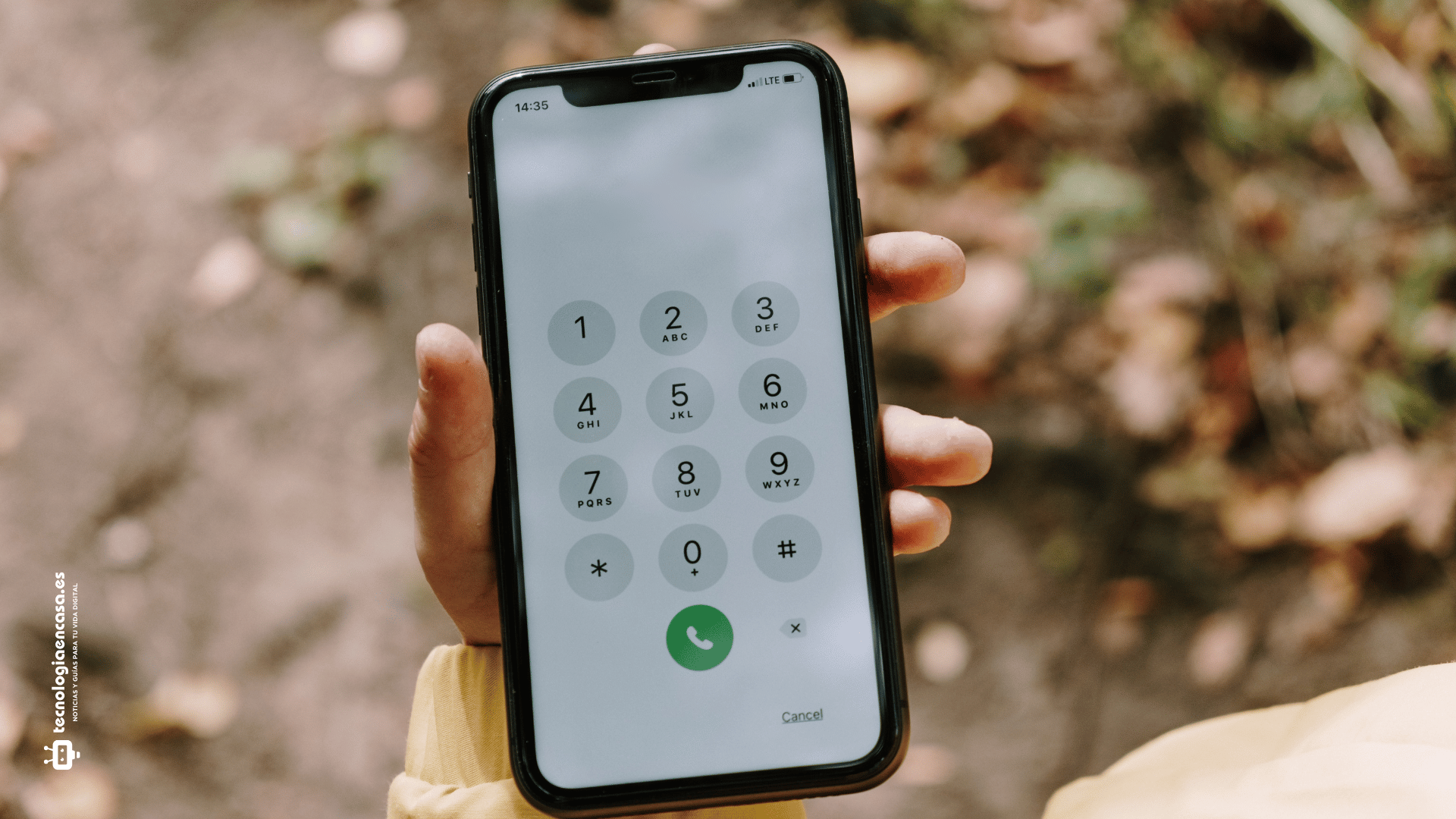
El segundo método es para una llamada única. Antes del número de destino, pon el código para ocultar número#31#. Así, tu llamada es privada sin cambiar tu configuración.
Si quieres hacer muchas llamadas sin mostrar tu número, desactiva la identificación de llamadas. Es una forma práctica y eficaz para mantener tu privacidad.
Configuración del ID de Llamada en tu iPhone
Configurar el id de llamada en tu iPhone es fácil. Pero, puede cambiar según tu operador. Muchas personas prefieren que su número esté privado. Aprender a configurarlo ayuda a mantener esa privacidad.
Pasos para Configurar el ID de Llamada
Para ocultar tu número, sigue estos pasos en la aplicación de Teléfono:
Abre «Ajustes».
Selecciona «Teléfono».
Busca la opción «Mostrar ID de llamada».
Desactiva la opción.
Confirma que deseas que tu número permanezca oculto en futuras llamadas.
Después de estos pasos, todas tus llamadas mostrarán «Número oculto». Este ajuste es útil, ya que protege contra estafas telefónicas.
Limitaciones de Esta Función Según Proveedores o Apps
Las limitaciones varían según tu proveedor. A veces, la opción «Mostrar ID de llamada» no está disponible. Esto se muestra en color gris si no puedes cambiarlo.
Cabe aclarar que este método sólo funciona para las llamadas que hagas desde tu línea telefónica, pero no con llamadas de WhatsApp o Facetime. Esto se debe a que estas aplicaciones utilizan Internet para realizar las comunicaciones, lo que significa que no están sujetas a las mismas regulaciones y limitaciones que las llamadas tradicionales.
Un último Consejo Sobre Ocultar tu Número
Usar llamadas privadas en iPhone debe hacerse de forma ética. Aunque es tentador ocultar nuestro número, recordemos que muchos pueden ignorar llamadas ocultas. Esto puede causar problemas de comunicación y dañar nuestras relaciones.
Recuerda que también es importante proteger tu navegación en Internet, por lo que siempre recomiendo adquirir un servicio de VPN.